
Quay màn hình mượt, stream ổn định dù máy chỉ có cấu hình thấp
Cấu hình mốc trong bài:
|Intel Core i3-7100U
| RAM 8GB
| Intel HD 620
| SSD 256GB
| Windows 10
Máy bạn yếu hơn thì giảm thêm thông số, mạnh hơn thì tăng lên một bậc.
1. Tải OBS an toàn
Lưu ý: chỉ tải từ trang chủ chính thức để tránh bản crack, bản chứa virus hoặc bản gắn quảng cáo.
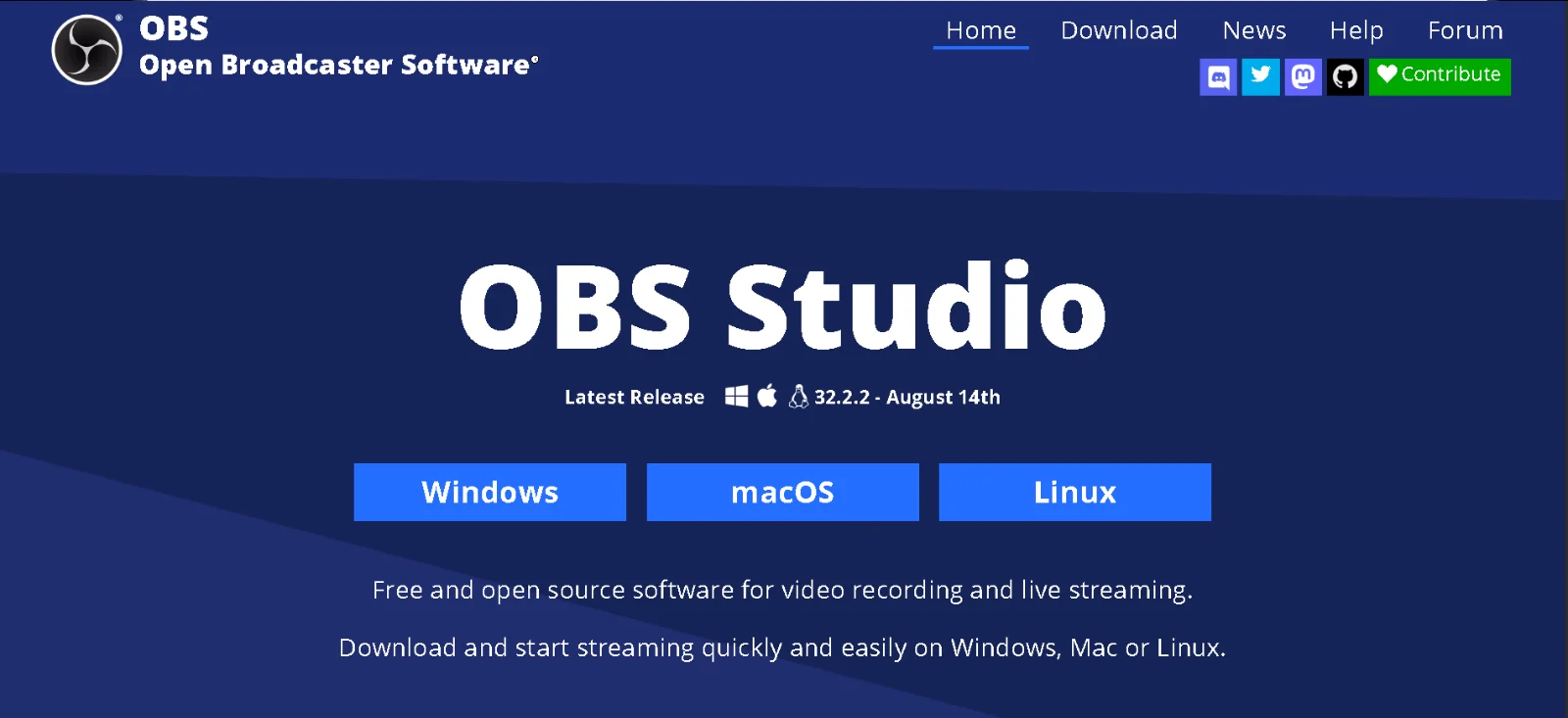
- Truy cập: obsproject.com
- Chọn đúng hệ điều hành: Windows, macOS hoặc Linux
- Windows 10/11 64-bit chọn bản Installer
2. Cài đặt
- Mở file vừa tải, bấm Next cho đến khi hoàn tất
- Giữ nguyên thư mục cài mặc định, nên cài trên ổ SSD nếu có
- Lần đầu mở sẽ hiện Auto-Configuration Wizard, chọn Optimize just for recording nếu chỉ quay hoặc Optimize for streaming nếu stream. Bước này chỉ để có thông số nền, ta sẽ chỉnh tay ở phần dưới.
3. Chuẩn bị Windows trước khi mở OBS
Giải phóng tài nguyên
- Tắt trình duyệt dư thừa, mỗi tab Chrome ngốn rất nhiều RAM
- Tắt ứng dụng chạy nền: Discord overlay, Zalo, phần mềm diệt virus quét real-time
- Chọn Power Plan thành High Performance (hoặc Best Performance)
- Laptop: luôn cắm sạc khi quay hoặc stream
Máy yếu mà để Chrome mở 20 tab thì dù chỉnh OBS giỏi cỡ nào cũng vẫn giật.
4. Cài đặt OBS tối ưu cho máy yếu
Vào Settings (Cài đặt) và chỉnh lần lượt theo các mục sau.
4.1 Video (Hình ảnh)
- Base (Canvas) Resolution: 1366x768 hoặc 1920x1080 (độ phân giải màn hình của bạn)
- Output (Scaled) Resolution: 1280x720 (máy rất yếu chọn 960x540)
- Downscale Filter: Bilinear (nhẹ nhất)
- Common FPS Values: 30 (máy rất yếu có thể hạ xuống 24)
4.2 Output (Đầu ra): chọn Advanced
Tab Streaming (phát trực tiếp)
- Encoder: QuickSync H.264 (Intel) vì dùng chip đồ họa tích hợp nên CPU nhẹ hơn nhiều. Nếu không có thì chọn x264.
- Rate Control: CBR
- Bitrate: 2500 - 3500 Kbps (tùy tốc độ upload mạng, nên để thấp hơn ~30% so với tốc độ upload thực tế)
- Keyframe Interval: 2
- Preset: Speed hoặc Balanced
Tab Recording (quay video)
- Type: Standard
- Recording Format: MKV (không mất file khi máy treo), sau đó vào File > Remux Recordings để đổi sang MP4
- Encoder: QuickSync H.264
- Rate Control: CQP, CQ Level: 23 - 26 (số càng cao thì file càng nhẹ, chất lượng giảm)
Nếu máy không có QuickSync/NVENC và buộc dùng x264: đặt CPU Usage Preset thành ultrafast hoặc superfast, tuyệt đối không dùng medium trở lên.
4.3 Audio (Âm thanh)
- Sample Rate: 48 kHz
- Channels: Stereo
- Tab Output > Audio Bitrate: 128
4.4 Advanced (Nâng cao)
- Process Priority: Above Normal
- Color Format: NV12
- Color Space: 709, Color Range: Partial
5. Cách thêm nguồn quay (Sources)
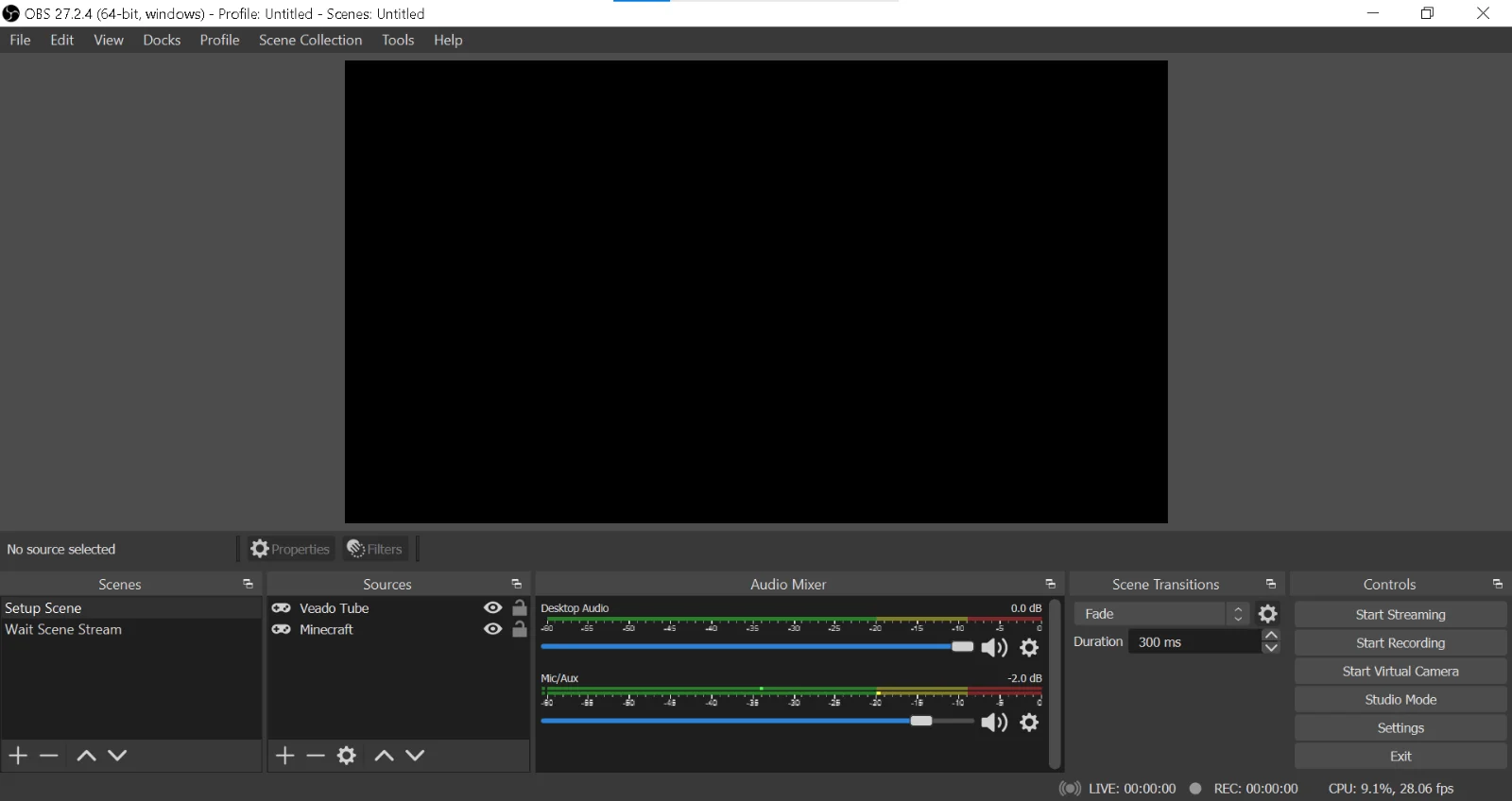
Ở khung Sources bấm dấu + rồi chọn:
- Game Capture: quay game, nhẹ nhất, nên ưu tiên dùng
- Window Capture: quay một cửa sổ ứng dụng
- Display Capture: quay toàn màn hình, nặng hơn nên chỉ dùng khi cần
- Audio Output Capture / Audio Input Capture: thu âm thanh hệ thống / micro
Mẹo giảm tải khi dùng OBS
- Tắt Preview (chuột phải vào khung xem trước, bỏ chọn Enable Preview) khi đang stream để tiết kiệm CPU/GPU
- Hạn chế dùng Browser Source, filter nặng (Chroma Key, LUT, Noise Suppression kiểu RNNoise)
- Quay game: đặt game ở Windowed Fullscreen và hạ đồ họa trong game xuống mức thấp
- Giới hạn FPS game bằng với FPS quay để máy không bị quá tải
6. Bắt đầu quay và stream
- Quay video: bấm Start Recording, video lưu tại File > Show Recordings
- Stream: vào Settings > Stream, chọn nền tảng (YouTube, Twitch, Facebook...) rồi dán Stream Key, sau đó bấm Start Streaming
Tuyệt đối không chia sẻ Stream Key cho người khác!
7. Bảng tóm tắt nhanh
- Độ phân giải: 1280x720 | FPS: 30
- Encoder: QuickSync H.264 (hoặc x264 ultrafast)
- Stream: CBR 2500-3500 Kbps | Quay: CQP 23-26, MKV
- Âm thanh: 48 kHz, 128 Kbps
Sau khi chỉnh xong, hãy quay thử 1-2 phút, xem lại video và kiểm tra mục Stats (View > Stats) để chắc chắn không có dropped frames hoặc skipped frames. Nếu có thì giảm bitrate, độ phân giải hoặc FPS thêm một bậc.
Chúc bạn quay và stream thật mượt! Nếu thấy bài đăng hữu ích, đừng quên chia sẻ cho đồng nghiệp nhé.