
Hướng dẫn từng bước biến bộ layer PNG của nhân vật thành model PNGTuber biết nhìn theo chuột, chớp mắt, mở miệng theo giọng nói và đổi biểu cảm bằng phím tắt.
Bài này viết cho người mới hoàn toàn, chưa từng rig bao giờ. Bạn chỉ cần có sẵn các layer PNG của nhân vật, còn lại cứ làm theo từng ảnh bên dưới là có model dùng được.
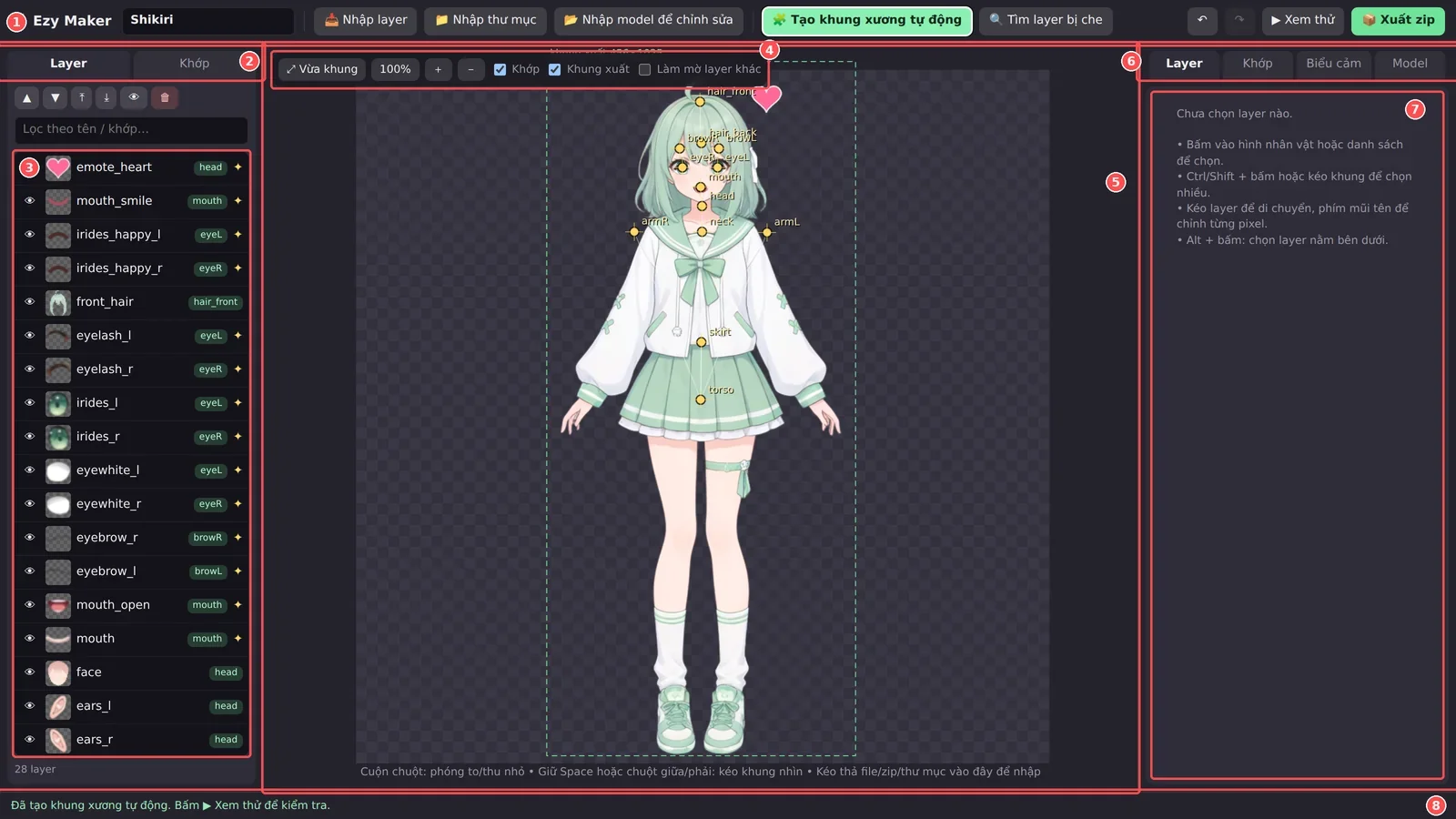
Ezy Maker là công cụ để tạo model: nhập layer, rig (gắn khung xương cho nhân vật), xem thử và xuất ra file model.zip. Ezy Tuber là app hiển thị model: model nhìn theo chuột, mở miệng theo giọng nói của bạn, và bạn đưa nó vào OBS để stream. Nói gọn: Maker = làm model, Tuber = dùng model.
Xuyên suốt bài mình dùng một nhân vật demo tóc xanh bạc hà (bộ layer Shikiri) để các bước nối tiếp nhau. Toàn bộ ảnh chụp là giao diện thật của app. Mình có vẽ thêm vài layer đơn giản chỉ để làm demo biểu cảm: mắt cười, miệng cười và một trái tim.
Làm nhanh trong 6 bước
- Chuẩn bị layer PNG cùng kích thước canvas, đặt tên có nghĩa (xem mục 1)
- Nhập layer vào Ezy Maker (xem mục 3)
- Bấm 🧩 Tạo khung xương tự động (xem mục 4)
- Kiểm tra và chỉnh layer, khớp, mắt, miệng, biểu cảm, rồi ▶ Xem thử (xem mục 5 đến 10)
- Bấm 📦 Xuất zip (xem mục 11)
- Nhập zip vào Ezy Tuber và dùng (xem mục 12)
1. Chuẩn bị những thứ cần có
Phần mềm
Bạn cần hai app: EzyMaker.exe và EzyTuber.exe. Tải Ezy Software tại đây
Bộ layer PNG của nhân vật
Layer là từng mảnh của nhân vật được tách riêng thành ảnh: tóc sau, mặt, mắt, miệng, áo, tay... Khi xếp chồng lên nhau theo đúng thứ tự thì ra nhân vật hoàn chỉnh. Bạn tách layer từ ảnh gốc hoặc file PSD bằng công cụ tách layer như See-through. Ezy Maker không vẽ lại hay sửa ảnh, nó chỉ cắt gọn vùng trống. Muốn đổi hình thì sửa bằng phần mềm vẽ rồi nhập lại.
- File .png hoặc .webp có nền trong suốt
- Tất cả layer có cùng kích thước canvas (canvas là tờ giấy vẽ chung, ví dụ 1024×1024). Đừng cắt gọn từng layer, vì app tự cắt gọn và tự nhớ vị trí
- Nhập được: file ảnh lẻ, file .zip hoặc cả thư mục. Nếu có thêm layers.json đi kèm thì app dùng luôn thông tin trong đó
- Thứ tự chồng lớp: nếu không có layers.json, app sắp theo tên file, file đứng trước nằm dưới. Vì vậy hãy đặt số đầu tên như 000_, 001_, 002_...
Đặt tên layer để app tự nhận diện
Khi bạn bấm 🧩 Tạo khung xương tự động, app đọc tên layer để đoán nó là bộ phận nào. Tên càng rõ thì càng ít phải chỉnh tay. Mẫu tên app nhận (không phân biệt hoa thường, gạch dưới, gạch ngang hay khoảng trắng đều được):
- ...eyewhite... hoặc ...eye white...: lòng trắng mắt
- ...irides..., ...iris..., ...pupil..., ...eyeball...: tròng mắt
- ...eyelash... hoặc ...eyelid...: mi mắt
- ...eyebrow...: lông mày
- ...mouth..., ...lip..., ...teeth..., ...tongue...: miệng. Tên có chữ open (ví dụ mouth_open) là miệng mở
- ...ear... hoặc ...ears...: tai
- ...hair..., ...bang..., ...fringe...: tóc. Có thêm back hoặc rear (ví dụ back_hair) là tóc sau, còn lại là tóc trước
- ...neck...: cổ. ...face... hoặc ...head...: mặt
- ...hand..., ...arm..., ...sleeve..., ...glove...: tay
- ...bottom..., ...skirt..., ...pant..., ...short...: váy hoặc quần
- ...top..., ...shirt..., ...jacket..., ...cloth..., ...body..., ...dress..., ...coat...: thân áo
- ...headwear..., ...hat..., ...ribbon..., ...horn..., ...headband..., ...hairpin...: phụ kiện đầu
- ...leg..., ...sock..., ...foot..., ...shoe..., ...boot..., ...sneaker...: chân và giày (app để đứng yên)
- ...emote..., ...bubble..., ...heart..., ...sweat..., ...sparkle..., ...tear..., ...blush...: emote (bong bóng cảm xúc)
Hai mẹo nhỏ:
- Bên trái/phải: thêm hậu tố -l hoặc -r (ví dụ irides-l, ears-r) để app tách hai mắt, hai tai, hai tay.
- Biến thể biểu cảm: thêm một từ sau tên bộ phận. Ví dụ irides_happy-l là tròng mắt kiểu vui, mouth_smile là miệng cười, mouth_smile_open là miệng cười khi mở, emote_heart là emote trái tim. App tự gom chúng thành biểu cảm khi tự rig.
Checklist trước khi bắt đầu
- Layer cùng kích thước canvas, nền trong suốt?
- Mắt (lòng trắng, tròng, mi) và miệng đã tách riêng khỏi mặt?
- Có layer miệng mở nếu muốn nhép miệng theo giọng nói?
- Có mi mắt hoặc mắt nhắm nếu muốn chớp hoặc đổi biểu cảm?
- Tên layer có nghĩa và có số thứ tự đầu tên?
Lưu ý quan trọng: Ezy Maker không tự vẽ thêm layer nào. Thiếu layer miệng mở hay mắt nhắm thì phải có sẵn từ bước tách layer. Cần bổ sung thì vẽ thêm bằng phần mềm vẽ rồi nhập lại.
2. Làm quen giao diện Ezy Maker
Nhìn lại ảnh tổng quan ở đầu bài, giao diện chia làm các khu vực sau (số khớp với số trong ảnh):
- Thanh trên: ô Tên model, các nút 📥 Nhập layer, 📁 Nhập thư mục, 📂 Nhập model để chỉnh sửa, 🧩 Tạo khung xương tự động, 🔍 Tìm layer bị che, hoàn tác ↶, làm lại ↷, ▶ Xem thử và 📦 Xuất zip.
- Tab bên trái: hai tab Layer (danh sách layer) và Khớp (cây khớp).
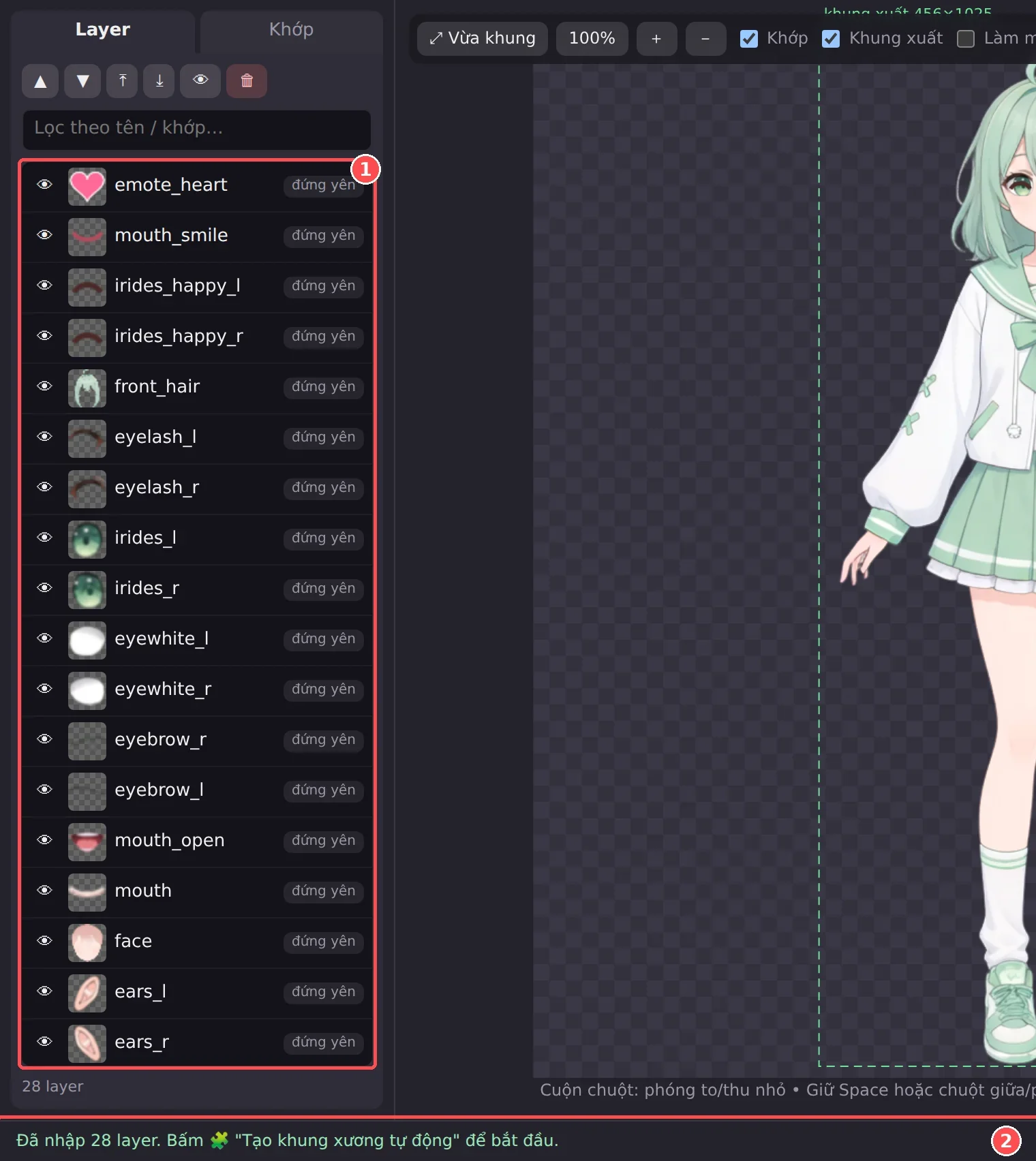
- Danh sách layer: ảnh nhỏ, tên và khớp mà layer đang gắn. Layer chưa gắn khớp có nhãn đứng yên.
- Thanh công cụ canvas: ⤢ Vừa khung, mức zoom (ví dụ 100%), +, -, và ba ô tick Khớp (hiện chấm vàng), Khung xuất (hiện khung nét đứt), Làm mờ layer khác.
- Canvas: nơi xem và chỉnh nhân vật. Cuộn chuột để phóng to hoặc thu nhỏ, giữ Space hoặc chuột giữa/phải rồi kéo để dời khung nhìn. Phím F tương đương nút Vừa khung.
- Tab bên phải: bốn tab Layer, Khớp, Biểu cảm, Model.
- Bảng chi tiết: hiện thông số của thứ bạn đang chọn (layer hoặc khớp).
- Thanh trạng thái dưới cùng: app báo kết quả mỗi thao tác. Chữ xanh là ổn, vàng là cảnh báo, đỏ là lỗi. Khi gặp sự cố, hãy đọc dòng này đầu tiên.
3. Nhập layer vào Ezy Maker
Có ba cách nhập, cách nào cũng được:
- Bấm 📥 Nhập layer rồi chọn các file .png/.webp hoặc một file .zip
- Bấm 📁 Nhập thư mục để nhập cả thư mục
- Kéo thả file, zip hoặc thư mục vào giữa cửa sổ

Số 1, 2, 3 là ba cách nhập. Số 6 là ô Tên model: hãy đặt tên ngay bây giờ, vì đó cũng là tên thư mục khi xuất. Nút số 3 (📂 Nhập model để chỉnh sửa) chỉ dùng để mở lại model đã làm, mình nói ở mục 11.
Nhập thành công, thanh trạng thái báo số layer đã nhập (số 2 trong ảnh dưới), và toàn bộ layer hiện trong danh sách (số 1). Lúc này nhân vật đã hiện đúng hình vì layer cùng canvas.
Lỗi hay gặp nhất khi nhập: layer bị cắt gọn và không có vị trí. Xem phần Lỗi thường gặp ở mục 13 để biết nhận ra và sửa thế nào.
4. Tạo khung xương tự động
Rig nghĩa là gắn "khung xương" cho nhân vật: chia thành các khớp (đầu, cổ, tay...), cho mỗi khớp một điểm xoay, rồi quy định khớp nào di chuyển theo chuột, theo giọng nói, theo nhịp thở. Phần này nghe phức tạp nhưng Ezy Maker làm sẵn cho bạn gần hết.
Bấm 🧩 Tạo khung xương tự động. Nếu trước đó bạn đã có khớp, app hỏi xác nhận vì thao tác này xoá khớp và thiết lập chuyển động hiện có. App sẽ:
- Nhận diện layer theo tên và tạo khớp tương ứng
- Đặt pivot (điểm xoay) cho từng khớp
- Gán chuyển động mặc định (nhìn theo chuột, nảy khi nói, nhịp thở, đung đưa tóc/tay/váy)
- Nắn thẳng đầu nếu đầu bị nghiêng (đo từ đường nối hai mắt)
- Ẩn các layer bị che hoàn toàn (nếu có)
- Tự gom các layer có tên biểu cảm/emote thành nhóm biểu cảm và emote
Xong sẽ hiện hộp Kết quả tự rig:
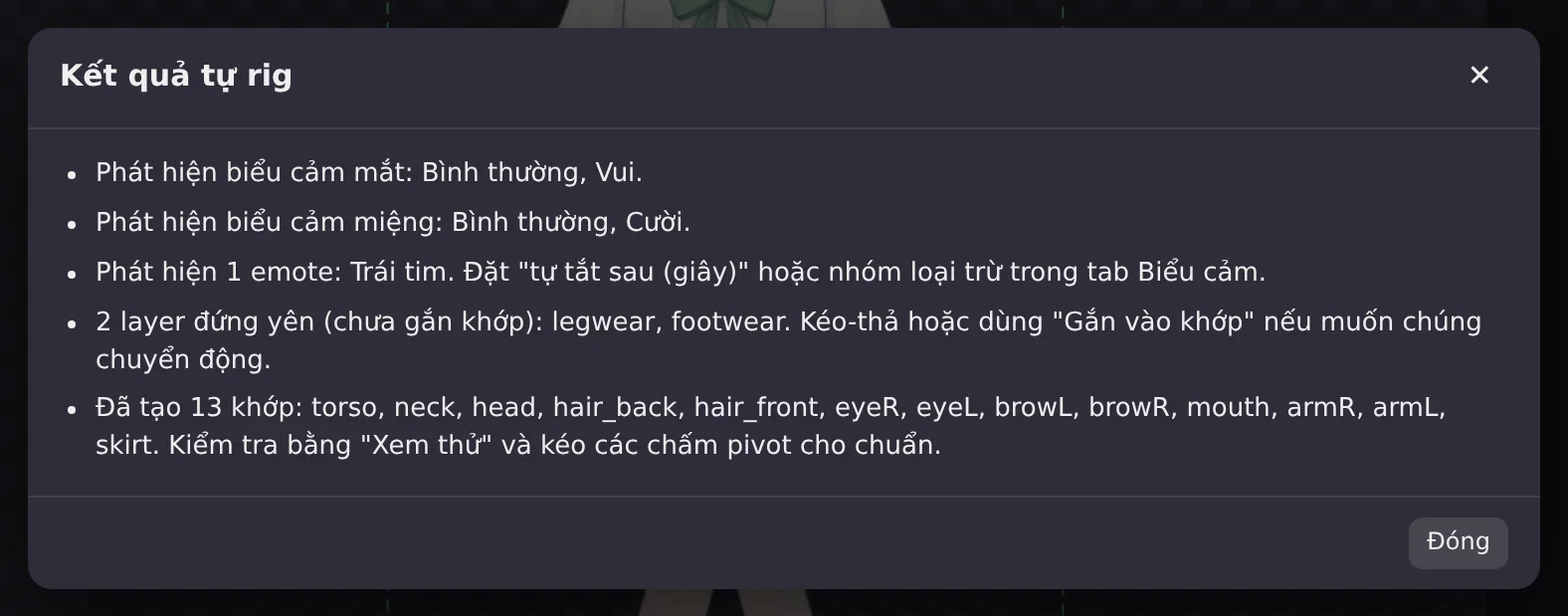
Cách đọc hộp này với nhân vật demo:
- Phát hiện biểu cảm mắt: Bình thường, Vui và Phát hiện biểu cảm miệng: Bình thường, Cười: nhờ tên layer irides_happy và mouth_smile
- Phát hiện 1 emote: Trái tim: nhờ layer emote_heart
- 2 layer đứng yên (legwear, footwear): chân và giày không có khớp nên không chuyển động. Muốn chúng động thì dùng Gắn vào khớp ở mục 5
- Đã tạo 13 khớp: torso, neck, head, hair_back, hair_front, eyeR, eyeL, browL, browR, mouth, armR, armL, skirt
Nếu có layer bị che hoàn toàn, hộp sẽ có thêm dòng Đã ẩn ... layer bị che hoàn toàn. Layer bị ẩn vẫn còn trong danh sách, bạn bật lại bằng biểu tượng 👁 nếu cần. Bấm Esc hoặc đóng hộp để tiếp tục.
Giờ bấm ▶ Xem thử (mục 10) ngay để xem model đã nhúc nhích chưa. Nếu ổn, các mục 5 đến 9 là để làm mịn và bổ sung.
5. Kiểm tra và chỉnh layer
Chọn và di chuyển layer
- Bấm lên nhân vật trên canvas để chọn layer (app chọn theo pixel, bấm đúng chỗ có hình). Hoặc bấm tên trong danh sách
- Ctrl hoặc Shift + bấm, hoặc kéo khung trên vùng trống để chọn nhiều layer
- Alt + bấm để chọn layer nằm dưới layer đang ở trên cùng (hữu ích khi tóc che mất layer cần chọn)
- Kéo layer để di chuyển. Phím mũi tên nhích 1px, Shift + mũi tên nhích 10px
- Tick Làm mờ layer khác để dễ nhìn layer đang chọn. Thanh lọc phía trên danh sách giúp tìm theo tên hoặc khớp
- Ctrl+Z hoàn tác, Ctrl+Y làm lại
Đổi thứ tự chồng lớp, ẩn, xoá
- Kéo thả trong danh sách để đổi thứ tự chồng lớp. Hoặc dùng các nút ▲ ▼ ⤒ ⤓ (lên một bậc, xuống một bậc, lên trên cùng, xuống dưới cùng)
- 👁 ẩn/hiện layer. Layer đang ẩn sẽ không được xuất ra model
- 🗑 hoặc phím Delete để xoá layer đã chọn
- 🔍 Tìm layer bị che: app tự chọn các layer bị che hoàn toàn (không bao giờ nhìn thấy). Nếu không có, thanh trạng thái báo "Không có layer nào bị che hoàn toàn"
Tab Layer bên phải
Chọn một layer rồi mở tab Layer ở bên phải. Ví dụ chọn layer face (mặt):
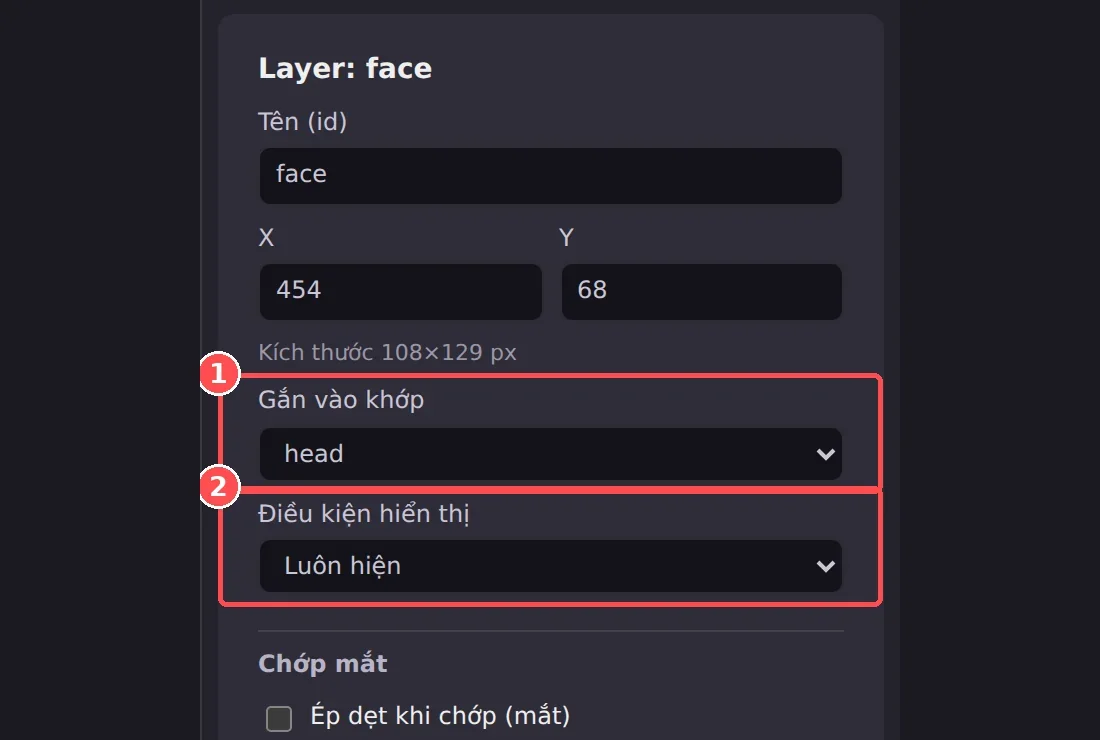
- Tên (id): tên định danh của layer trong model
- X, Y: vị trí layer trên canvas, kèm kích thước sau khi cắt gọn
- 1. Gắn vào khớp: layer đi theo khớp nào. Mặt gắn vào head nên đầu xoay thì mặt xoay theo
- 2. Điều kiện hiển thị gồm bốn lựa chọn: Luôn hiện, Chỉ hiện khi đang nói, Chỉ hiện khi KHÔNG nói, Chỉ hiện khi bật emote. Phần này dùng cho miệng và emote (mục 7, 8)
6. Khớp và chuyển động (phần cốt lõi của rig)
Cây khớp
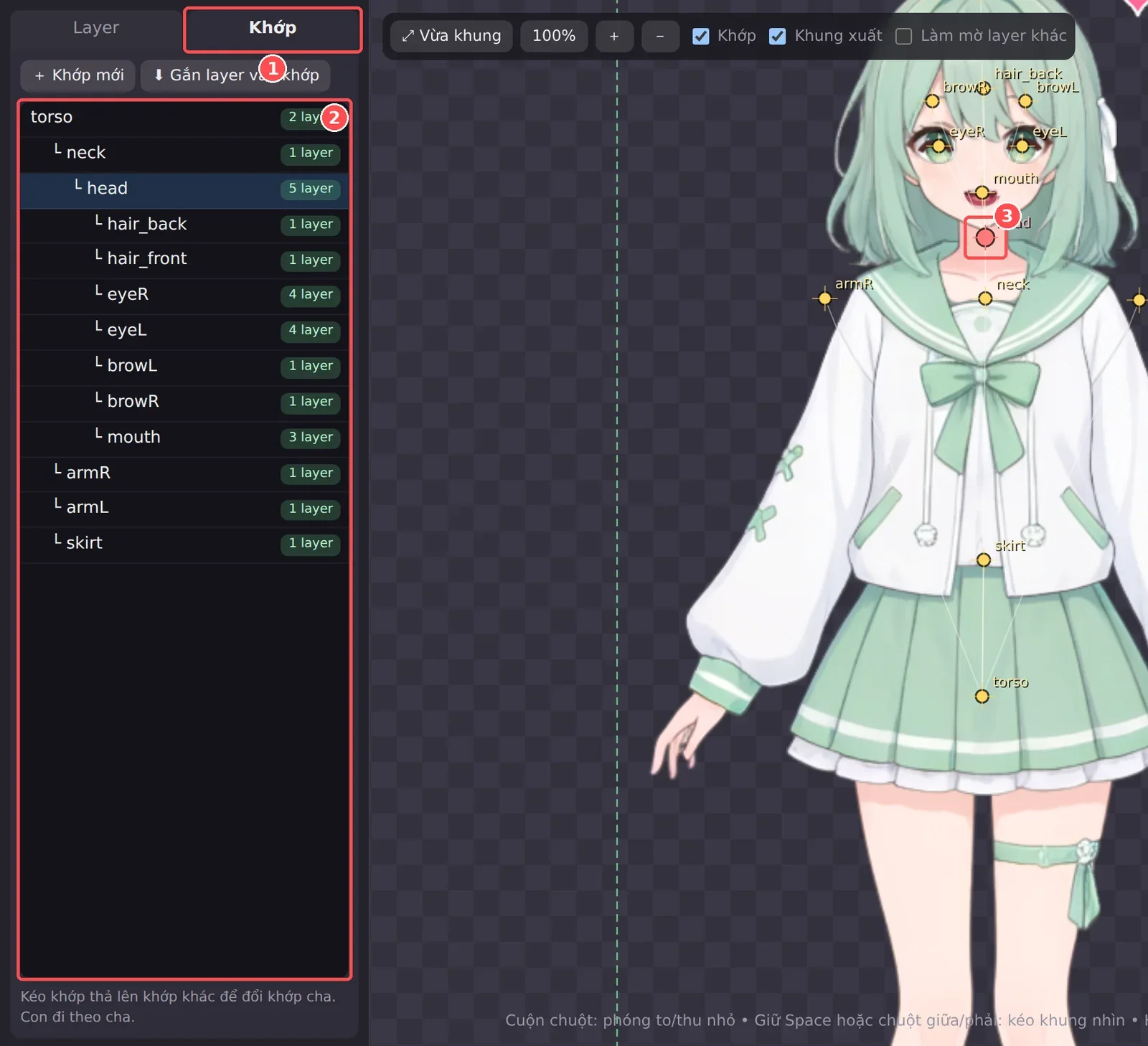
Bấm tab Khớp bên trái. Các khớp xếp thành cây: khớp con đi theo khớp cha. Ví dụ torso (thân) là cha của neck (cổ), cổ là cha của head (đầu), đầu là cha của tóc, mắt, mày, miệng. Nghĩa là đầu nghiêng thì tóc, mắt, miệng nghiêng theo, giống người thật.
- + Khớp mới tạo khớp mới
- ⬇ Gắn layer vào khớp gắn các layer đang chọn vào khớp đang chọn
- Kéo khớp thả lên khớp khác để đổi khớp cha
- ☑ Chọn các layer của khớp chọn nhanh toàn bộ layer thuộc khớp. 🗑 Xoá khớp xoá khớp
Pivot là gì?
Pivot là điểm xoay của khớp. Số 3 trong ảnh là pivot của khớp head (chấm đỏ là khớp đang chọn, chấm vàng là các khớp khác). Pivot của đầu nên đặt ở cổ, vì đầu xoay quanh cổ. Pivot của tóc đặt ở chân tóc. Đặt sai chỗ thì đầu xoay trông như đang trượt.
- Kéo chấm trên canvas để dời pivot
- Hoặc nhập số vào ô Pivot X và Pivot Y trong tab Khớp bên phải
- Tick Khớp ở thanh công cụ canvas nếu bạn không thấy các chấm
Các nhóm thông số của một khớp
Chọn một khớp (ví dụ head), tab Khớp bên phải hiện các nhóm sau:
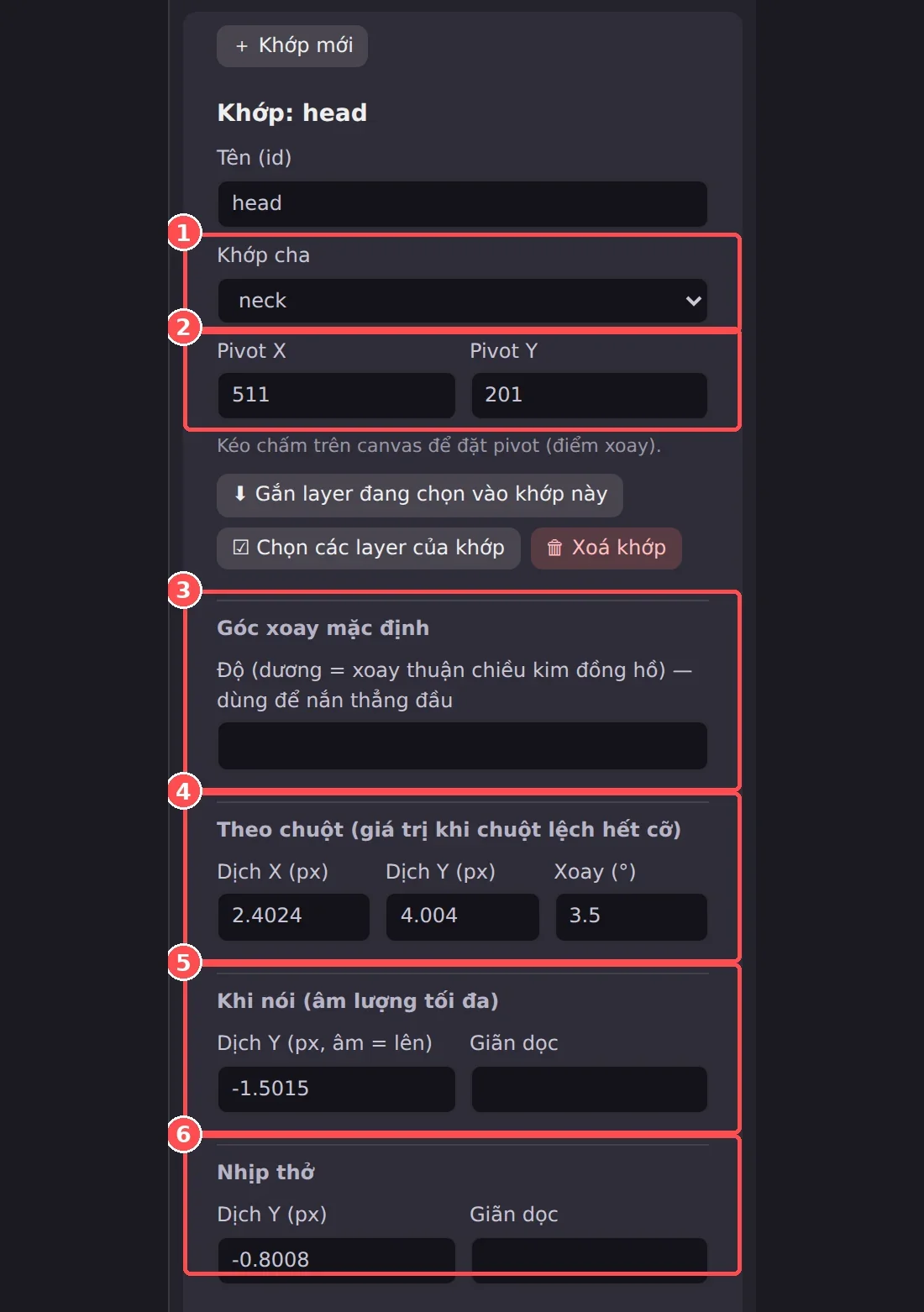
- Khớp cha: khớp mà khớp này đi theo
- Pivot X / Pivot Y: điểm xoay
- Góc xoay mặc định (độ, dương là xoay thuận chiều kim đồng hồ): dùng để nắn thẳng đầu nếu ảnh gốc bị nghiêng. Tự rig đã lo giúp, thường để trống
- Theo chuột (giá trị khi chuột lệch hết cỡ): Dịch X, Dịch Y (px) và Xoay (độ). Đầu hay mắt có giá trị lớn hơn thân nên trông như "nhìn" theo chuột
- Khi nói (âm lượng tối đa): Dịch Y (px) và Giãn dọc. Giá trị âm của Dịch Y nghĩa là nảy lên khi nói
- Nhịp thở: Dịch Y và Giãn dọc, nhẹ nhàng lên xuống khi đứng yên
Giá trị mặc định tự rig đặt (với nhân vật cao khoảng 1000px, và tự co theo chiều cao nhân vật của bạn), mình lấy từ chính app làm mốc (giá trị gợi ý, không phải bắt buộc):
- Đầu (head): xoay theo chuột 3,5°, dịch X 2,4px, dịch Y 3,9px; nảy khi nói -1,5px; thở -0,8px
- Thân (torso): xoay theo chuột 0,8°; nảy khi nói -2,5px; thở -0,6px
- Miệng: theo chuột dịch X 0,9px, dịch Y 1,8px
Lò xo: tóc, tay áo và váy đung đưa
Để tóc đung đưa có quán tính (đầu quay trước rồi tóc mới "đuổi theo"), app dùng lò xo. Chọn khớp tóc (ví dụ hair_back) và nhìn xuống nhóm Lò xo xoay:
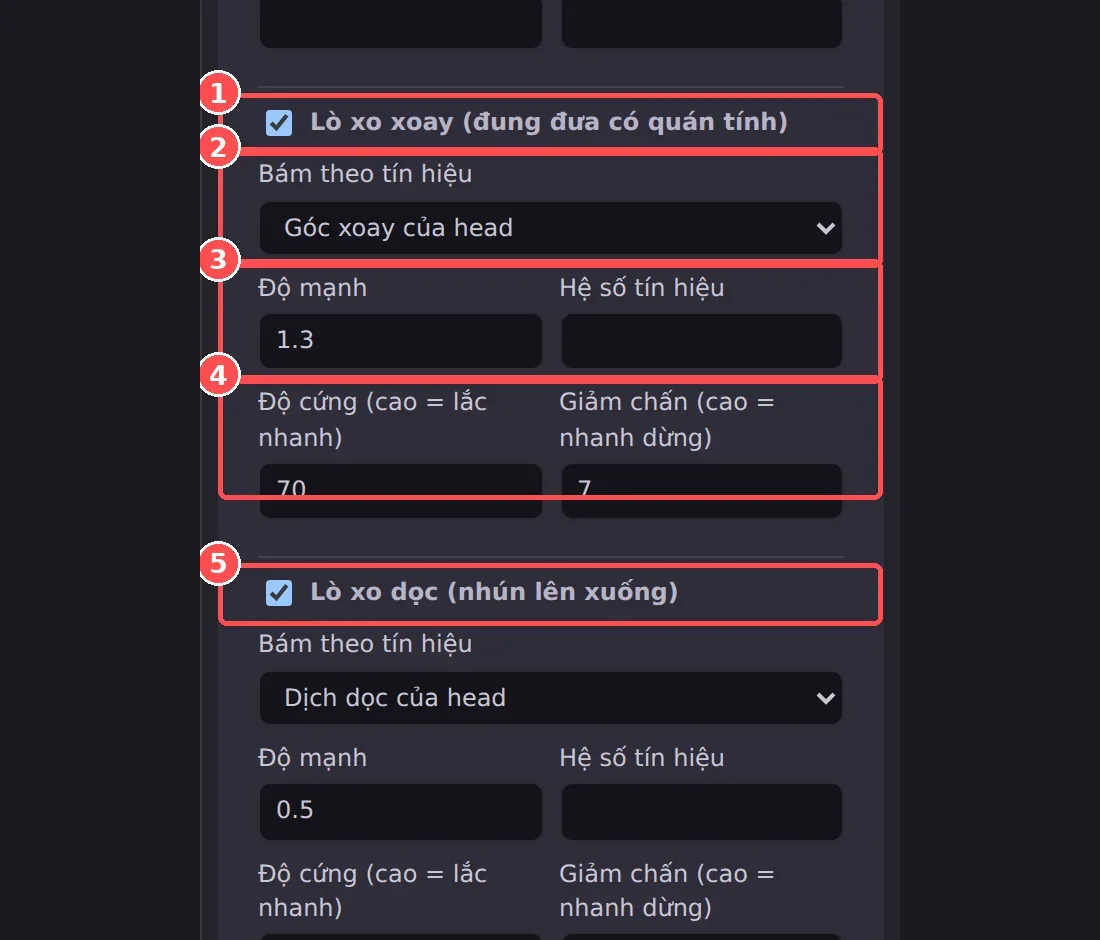
- Lò xo xoay (đung đưa có quán tính): tick để bật
- Bám theo tín hiệu: tóc đuổi theo chuyển động nào. Với tóc là Góc xoay của head
- Độ mạnh và Hệ số tín hiệu: đung đưa nhiều hay ít. Mặc định tóc sau là 1,3
- Độ cứng (cao = lắc nhanh) và Giảm chấn (cao = nhanh dừng). Mặc định tóc sau là 70 và 7
- Lò xo dọc (nhún lên xuống): tương tự nhưng cho chuyển động lên xuống
Muốn lắc nhiều hơn thì tăng Độ mạnh. Muốn dừng nhanh hơn thì tăng Giảm chấn. Tóc trước, tay áo, váy dùng cùng cách này với giá trị mặc định riêng. Mẹo: chỉnh nhỏ từng chút rồi bấm ▶ Xem thử để thấy ngay, đừng chỉnh nhiều thứ cùng lúc.
7. Mắt và miệng
Chớp mắt
App chớp mắt bằng hai cách, tuỳ layer:
- Layer mắt (tròng, lòng trắng): tick Ép dẹt khi chớp (mắt). Mắt bị ép dẹt xuống khi chớp
- Layer mi mắt: nhập số px vào Hạ xuống khi chớp (px) — mi mắt. Mi hạ xuống che mắt
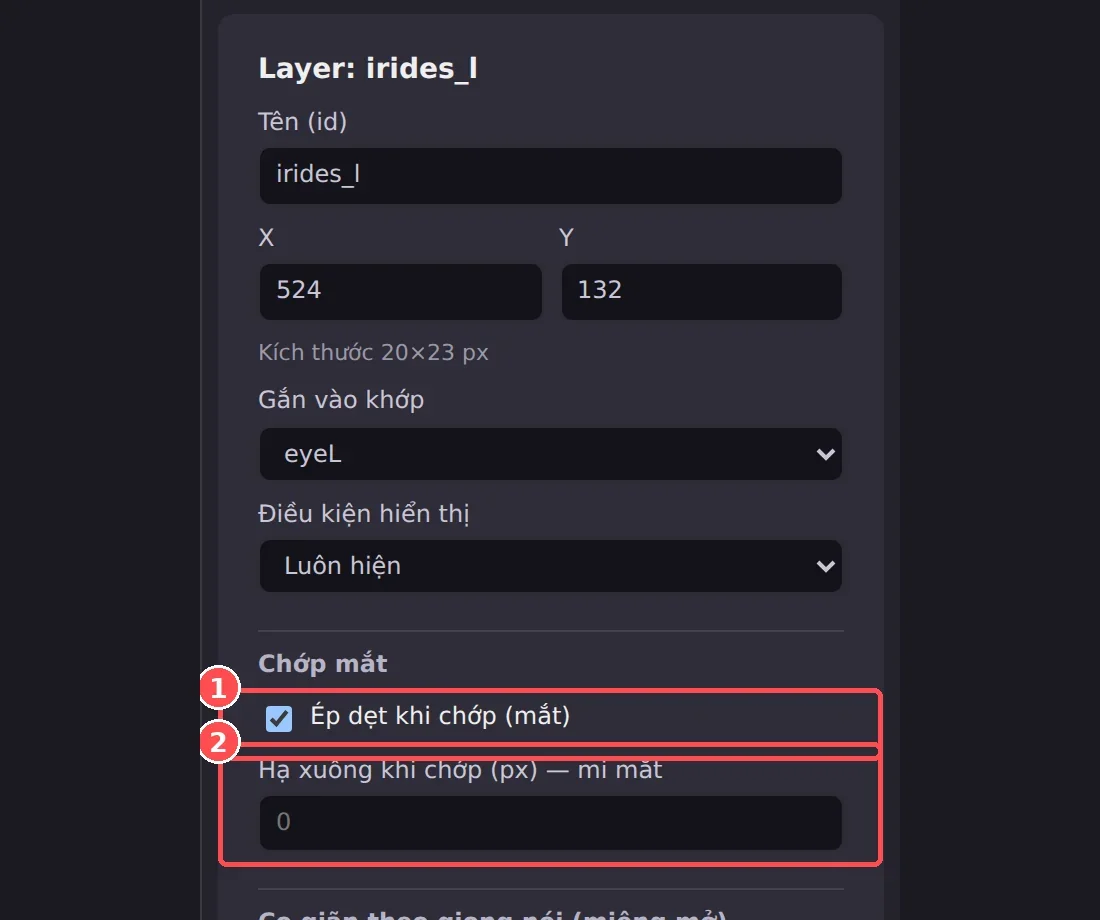
Bạn không cần làm tay nếu tên layer chuẩn, tự rig đã cài sẵn. Có thể dùng Preset nhanh ở cuối tab Layer: 👁 Mắt (ép dẹt khi chớp) và 〰 Mi mắt (hạ mi). Chỉ gắn hiệu ứng chớp cho mắt ở trạng thái gốc (bình thường), không gắn cho mắt cười hay mắt nhắm.
Miệng đóng và miệng mở
Nhép miệng chỉ cần hai layer cùng gắn vào một khớp mouth:
- Miệng đóng: Điều kiện hiển thị = Chỉ hiện khi KHÔNG nói (preset 😶 Miệng đóng)
- Miệng mở: Chỉ hiện khi đang nói (preset 👄 Miệng mở), kèm tick Bật co giãn theo âm lượng
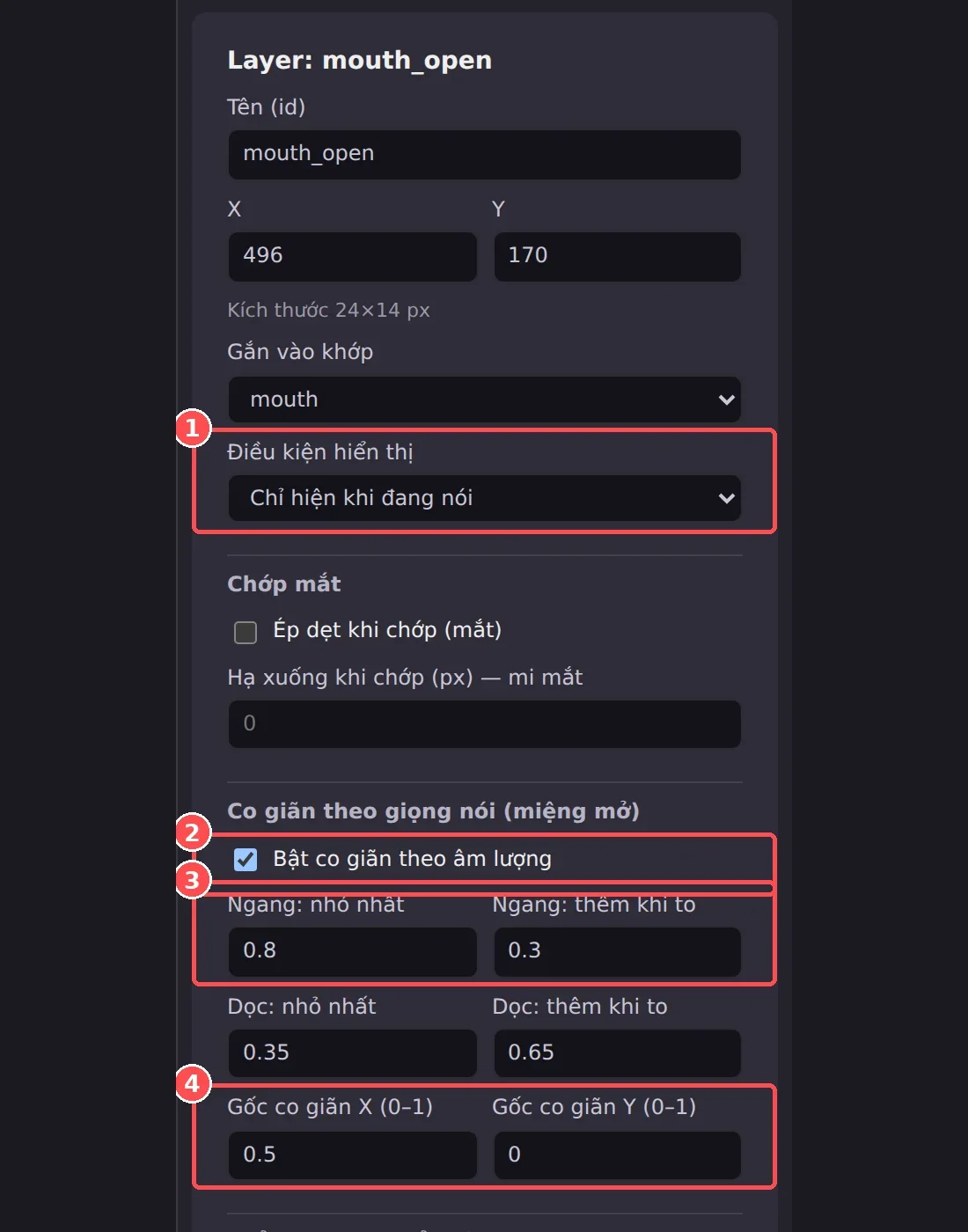
Khi bật co giãn, miệng mở to nhỏ theo độ lớn giọng nói. Có bốn ô điều khiển (số 3) và gốc co giãn (số 4):
- Ngang: nhỏ nhất và Ngang: thêm khi to (mặc định 0,8 và 0,3): bề ngang lúc nói khẽ và phần nở thêm khi nói lớn
- Dọc: nhỏ nhất và Dọc: thêm khi to (mặc định 0,35 và 0,65): miệng nói khẽ chỉ mở hé, nói lớn thì mở hết cỡ
- Gốc co giãn X, Y (0–1) (mặc định 0,5 và 0): điểm cố định khi co giãn. Y = 0 là mép trên đứng yên, miệng mở xuống dưới
Muốn gỡ hiệu ứng khỏi layer thì bấm ✕ Xoá hiệu ứng.
8. Biểu cảm và emote (tab Biểu cảm)
Khái niệm
- Nhóm (ví dụ Mắt, Miệng) chứa nhiều trạng thái (Bình thường, Vui, Cười...). Mỗi lúc chỉ có một trạng thái của nhóm được hiện
- Emote là hiệu ứng bật/tắt độc lập (trái tim, giọt mồ hôi...)
- Nếu layer đã đặt tên chuẩn (mục 1) thì bước 🧩 đã tạo sẵn phần lớn. Bạn chỉ cần kiểm tra lại
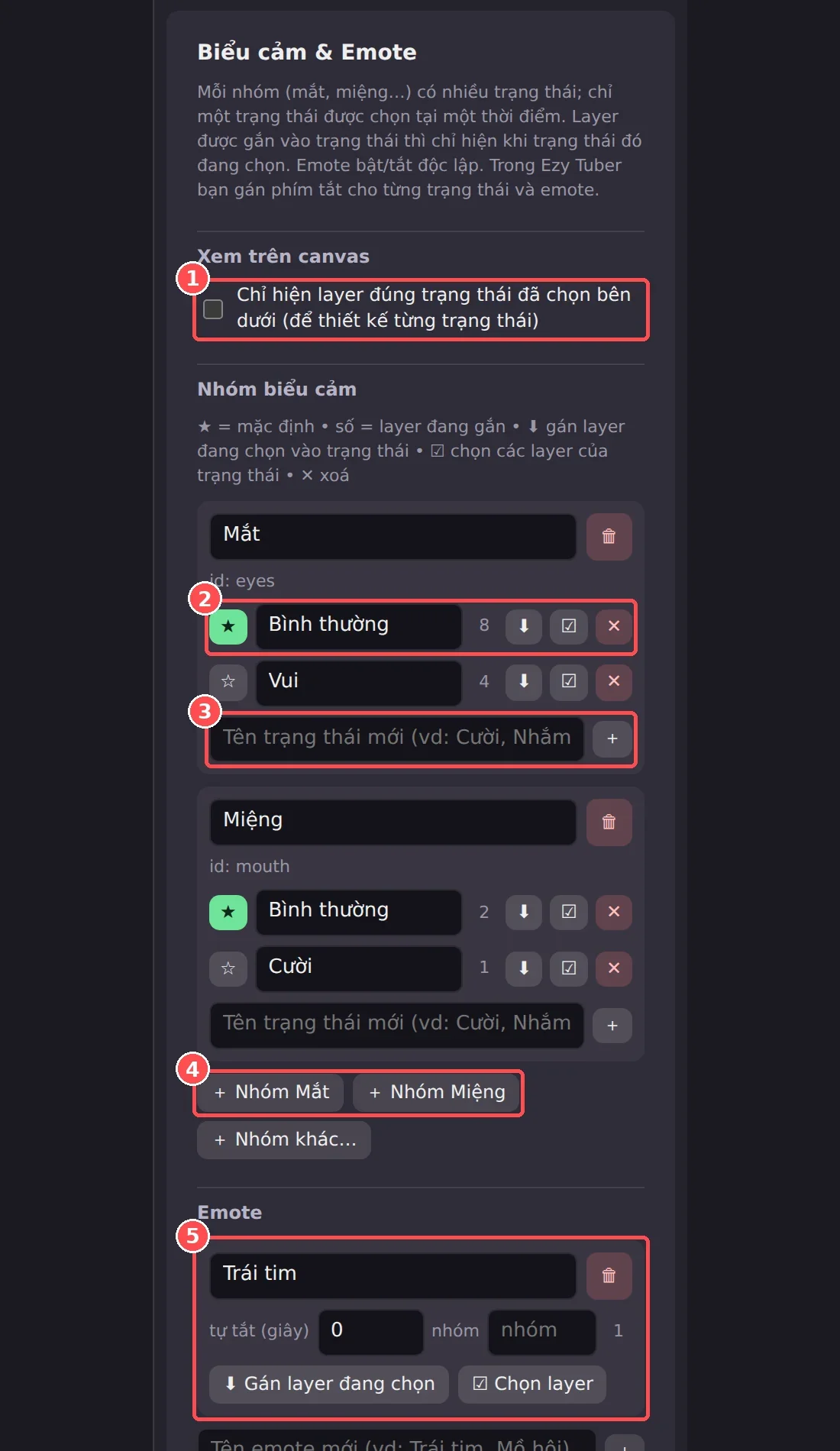
Tạo và sửa nhóm, trạng thái
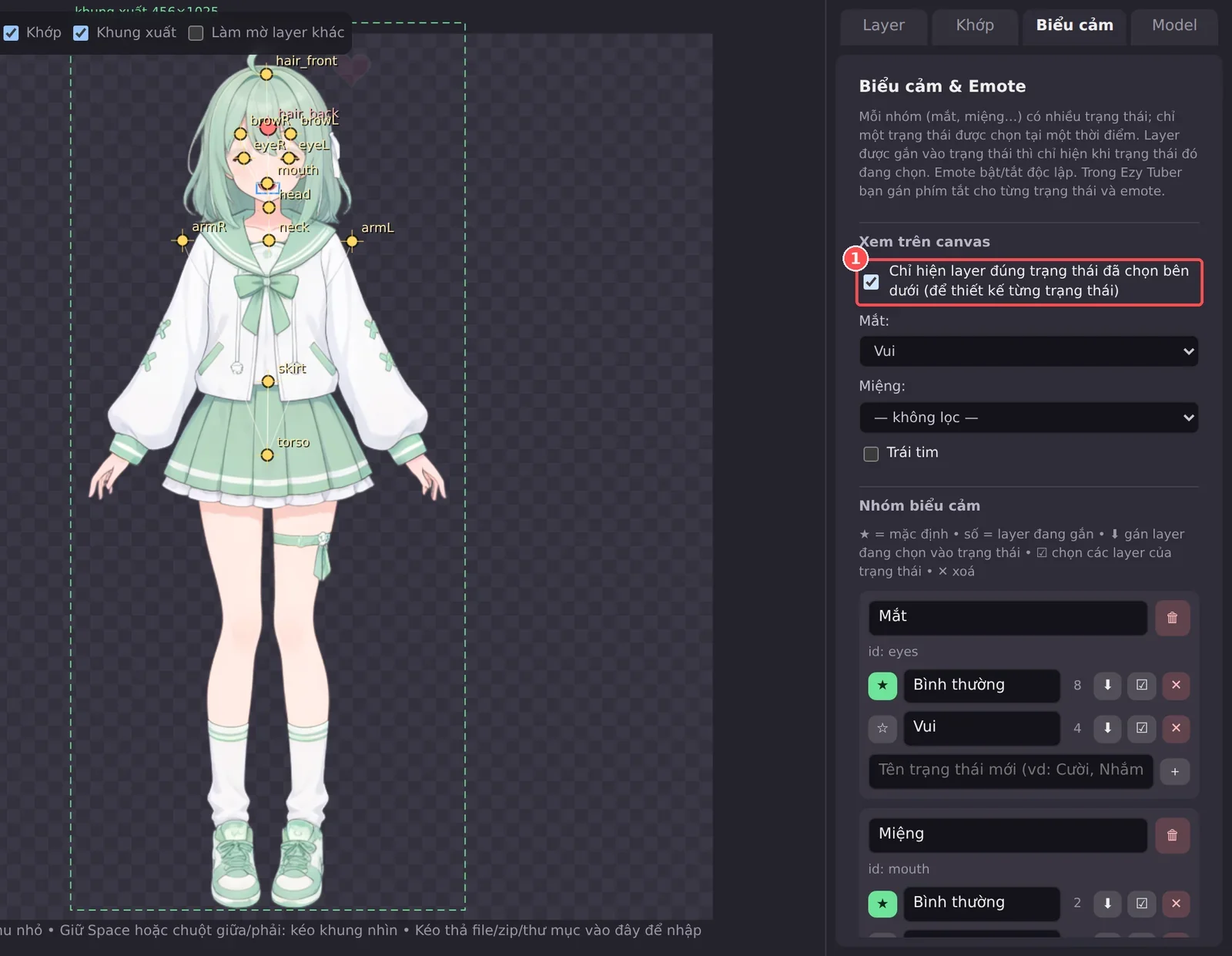
- Ô Chỉ hiện layer đúng trạng thái đã chọn bên dưới: bật khi thiết kế từng trạng thái, canvas chỉ hiện đúng layer của trạng thái đó
- Mỗi hàng trạng thái có: ★ đặt làm mặc định, ô tên, số = số layer đang gắn, ⬇ gán layer đang chọn vào trạng thái, ☑ chọn các layer của trạng thái, ✕ xoá
- Ô Tên trạng thái mới (vd: Cười, Nhắm mắt)… rồi bấm + để thêm trạng thái
- Các nút + Nhóm Mắt, + Nhóm Miệng, + Nhóm khác… để tạo nhóm. Giới hạn: 8 nhóm, mỗi nhóm 32 trạng thái
- Emote: nhập tên vào ô Tên emote mới rồi +. Mỗi emote có tự tắt (giây) (để 0 là không tự tắt), nhóm (các emote cùng nhóm loại trừ lẫn nhau) và nút ⬇ Gán layer đang chọn. Tối đa 32 emote
Cho layer thuộc trạng thái nào
Chọn một hoặc nhiều layer (Ctrl + bấm), xuống mục Hiển thị theo biểu cảm / emote trong tab Layer và tick các trạng thái được phép hiện. Không tick gì = luôn hiện. Ví dụ dưới đây là hai layer lông mày, mình tick thêm trạng thái Vui để khi nhân vật cười thì lông mày vẫn còn:
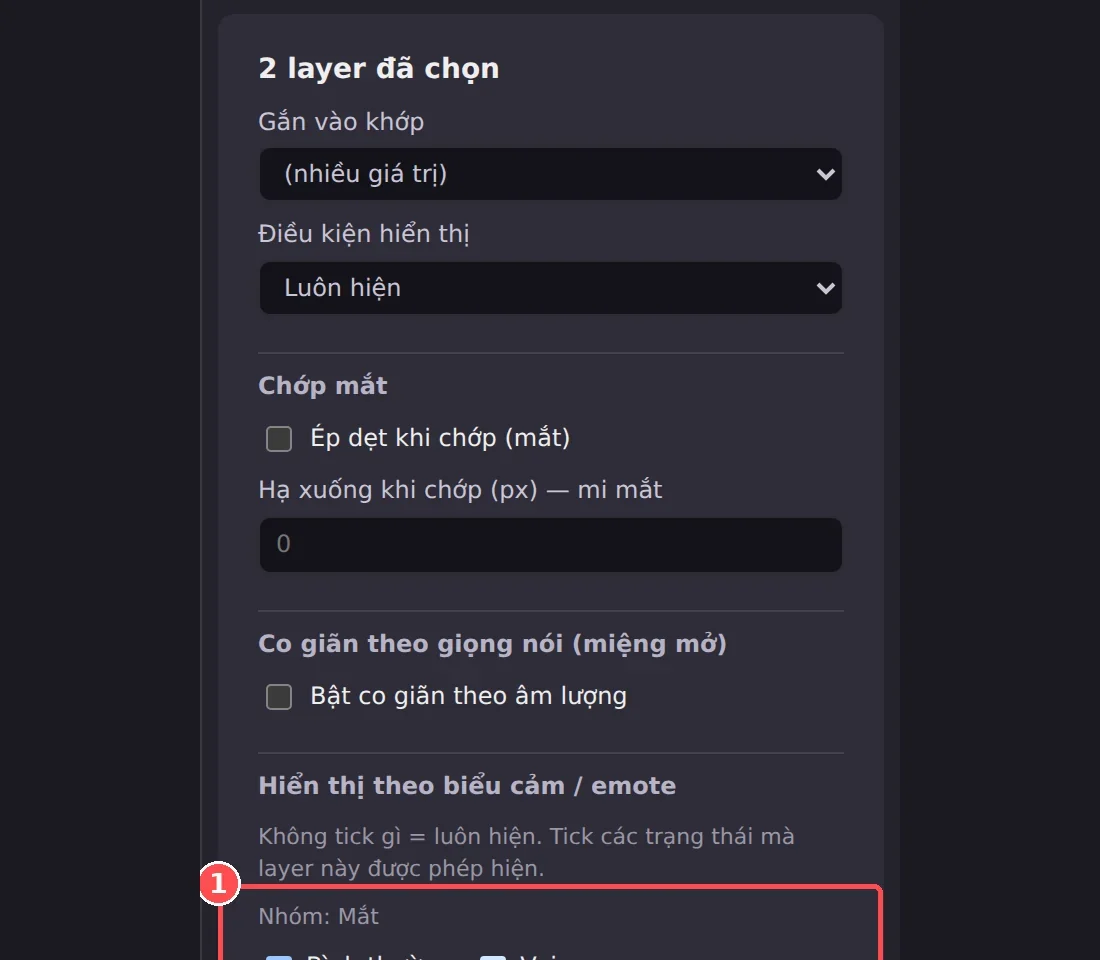
Bật ô Chỉ hiện layer đúng trạng thái và chọn trạng thái Vui là thấy ngay kết quả: mắt cười, lông mày còn, lòng trắng và mi mắt biến mất.
Quy tắc thiết kế để khỏi mất mắt, mất miệng
- Layer da/mặt không gắn vào trạng thái nào, để luôn hiện
- Mỗi trạng thái phải có ít nhất 1 layer, nếu không mắt hoặc miệng sẽ trống khi chọn trạng thái đó
- Hiệu ứng chớp mắt chỉ gắn cho trạng thái gốc
- Trạng thái Cười của miệng trong demo chỉ có miệng đóng. Muốn nhép miệng khi đang cười thì cần thêm layer kiểu mouth_smile_open
Phím tắt đổi biểu cảm và bật emote được gán bên trong Ezy Tuber, không phải trong Ezy Maker (xem mục 12).
9. Tab Model
Tab Model bên phải chứa các cài đặt chung khi xuất:
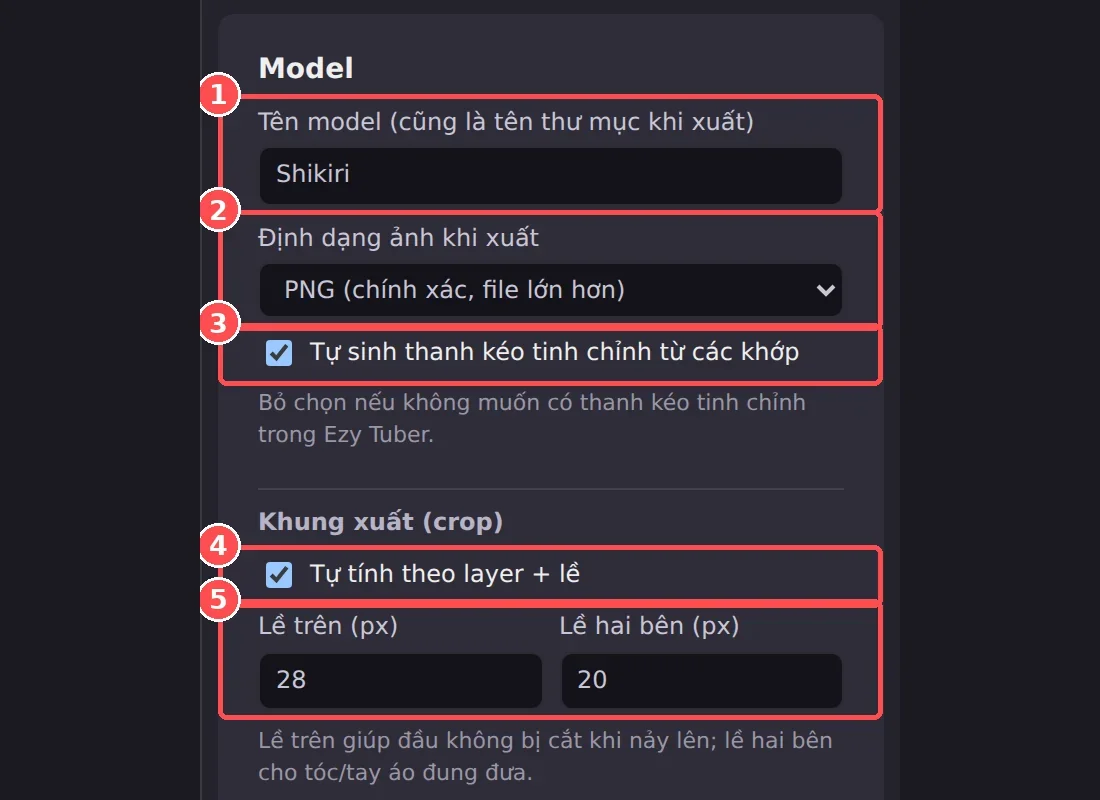
- Tên model (cũng là tên thư mục khi xuất)
- Định dạng ảnh khi xuất: PNG (chính xác, file lớn hơn) hoặc WebP chất lượng cao (nhỏ hơn). Muốn đẹp tuyệt đối thì chọn PNG, muốn file nhẹ thì WebP
- Tự sinh thanh kéo tinh chỉnh từ các khớp: tạo ra tab Tinh chỉnh trong Ezy Tuber (mục 12). Bỏ tick nếu không muốn
- Khung xuất (crop): tick Tự tính theo layer + lề thì app tự tính khung bao quanh nhân vật. Khung hiện tại trong demo là 456×1025
- Lề trên và Lề hai bên (demo là 28 và 20 px): chừa chỗ để đầu nảy lên và tóc/tay áo đung đưa không bị cắt mất ở mép khung
Cuối tab còn có phần Thống kê: số layer sẽ xuất, số khớp, kích thước canvas gốc.
10. ▶ Xem thử
Bấm ▶ Xem thử. App chạy đúng engine của Ezy Tuber nên những gì thấy ở đây chính là kết quả cuối. Nút đổi thành ✎ Quay lại chỉnh sửa (hoặc bấm Esc) để trở về.
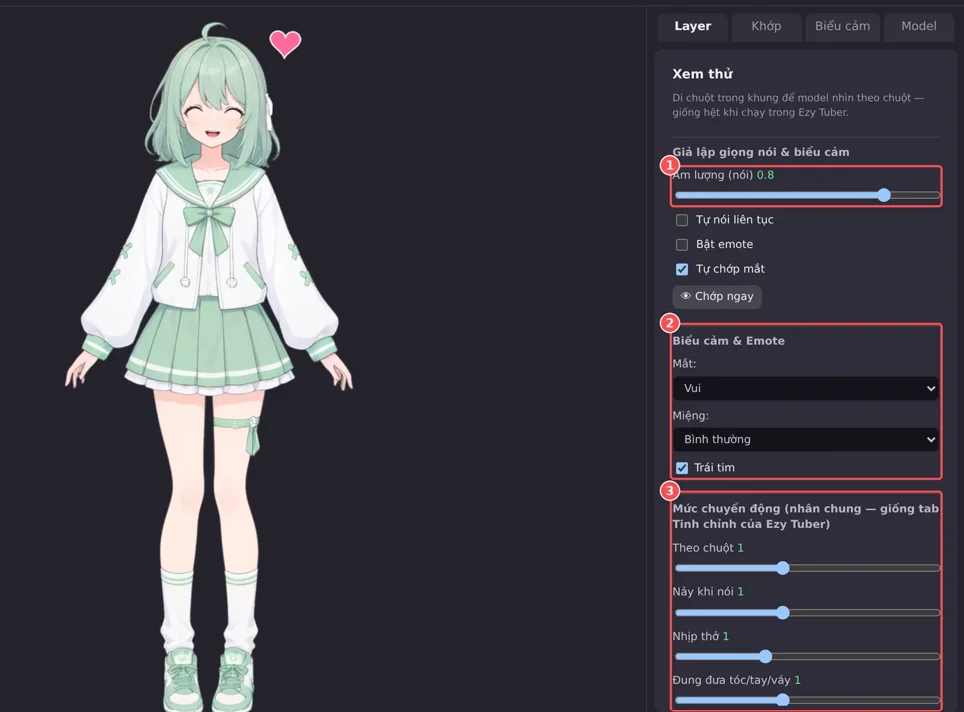
- Âm lượng (nói): kéo thanh để giả lập giọng nói, miệng mở theo. Có ô Tự nói liên tục, Bật emote, Tự chớp mắt và nút 👁 Chớp ngay
- Biểu cảm & Emote: chọn trạng thái Mắt, Miệng và tick emote (ví dụ Trái tim) để thử
- Mức chuyển động (nhân chung): bốn thanh Theo chuột, Nảy khi nói, Nhịp thở, Đung đưa tóc/tay/váy. Đây là thanh nhân chung, kéo lên là mọi khớp mạnh hơn, giống tab Tinh chỉnh trong Ezy Tuber
Cuối bảng có Nền xem thử: Màu nền gồm Tối, Xanh lá, Xanh dương, Hồng, Sáng, Ca rô hoặc 🖼 Ảnh từ máy…. Bạn cũng kéo thả ảnh vào khung để làm nền. Ảnh nền chỉ để xem, không đưa vào model.
Checklist kiểm tra trước khi xuất
- Di chuột: đầu có xoay riêng khỏi thân và cổ không?
- Tóc, tay áo, váy có đung đưa quá đà hoặc cứng đơ không?
- Kéo Âm lượng: miệng có mở theo tiếng và đóng lại khi im không?
- Chớp ngay: mắt có chớp gọn, mi có hạ đúng chỗ không?
- Chọn từng biểu cảm: mắt và miệng có hiện đủ, không bị trống không?
- Bật từng emote: hiện đúng chỗ, có tự tắt đúng giờ không?
- Đầu, tóc có bị cắt ở mép khung không? Nếu có, tăng Lề ở tab Model
11. 📦 Xuất zip
Hài lòng rồi thì bấm 📦 Xuất zip, chọn nơi lưu trong hộp thoại. Thanh trạng thái báo kết quả:

Thông báo ghi ✔ Đã xuất ... giải nén thư mục "Shikiri" vào thư mục model của Ezy Tuber, kèm số liệu của model (demo: 28 layer, 13 khớp, 42 thanh kéo, 2 nhóm biểu cảm, 1 emote).
Bên trong file zip
- Shikiri/model.json: toàn bộ thông tin rig (khớp, chuyển động, biểu cảm, khung xuất...)
- Shikiri/settings.json: cài đặt riêng của model (tên, phím chuyển model, cỡ model, thanh kéo, phím biểu cảm)
- Shikiri/assets/layer/: các layer đã cắt gọn, tên có số thứ tự (ví dụ 000_back_hair.png)
- Shikiri/assets/emo/: layer chỉ hiện khi nói hoặc khi bật emote (ví dụ mouth_open.png)
Lưu ý tên model: tên không được chứa ký tự cấm của Windows (như < > : " / \ | ? *). App tự thay chúng khi đặt tên thư mục và giới hạn tối đa 60 ký tự, nhưng cứ đặt tên đơn giản cho an toàn.
Mở lại để sửa tiếp
Bấm 📂 Nhập model để chỉnh sửa và chọn file zip hoặc thư mục model đã làm (kể cả thư mục trong model/ của Ezy Tuber). App giữ nguyên layer, khớp, chuyển động, thanh kéo và settings.json. Lưu ý app sẽ hỏi vì việc mở model thay thế dự án hiện tại (phần chưa xuất sẽ mất).
12. Đưa model vào Ezy Tuber và dùng
Nhập model
- Mở Ezy Tuber, bấm Win + F12 để mở cửa sổ Cài đặt. (Luôn có phím dự phòng Ctrl + Alt + F12, phòng khi quên phím đã gán.)
- Vào tab 🧍 Model, bấm 📥 Import model (.zip) và chọn file zip vừa xuất. Có thể kéo thả file zip vào tab này. App tự tìm đúng thư mục model trong zip
- Thông báo ✔ Đã import 1 model: Shikiri hiện ra. Bấm Dùng ở model muốn chuyển sang. Model đang dùng có nhãn ĐANG DÙNG
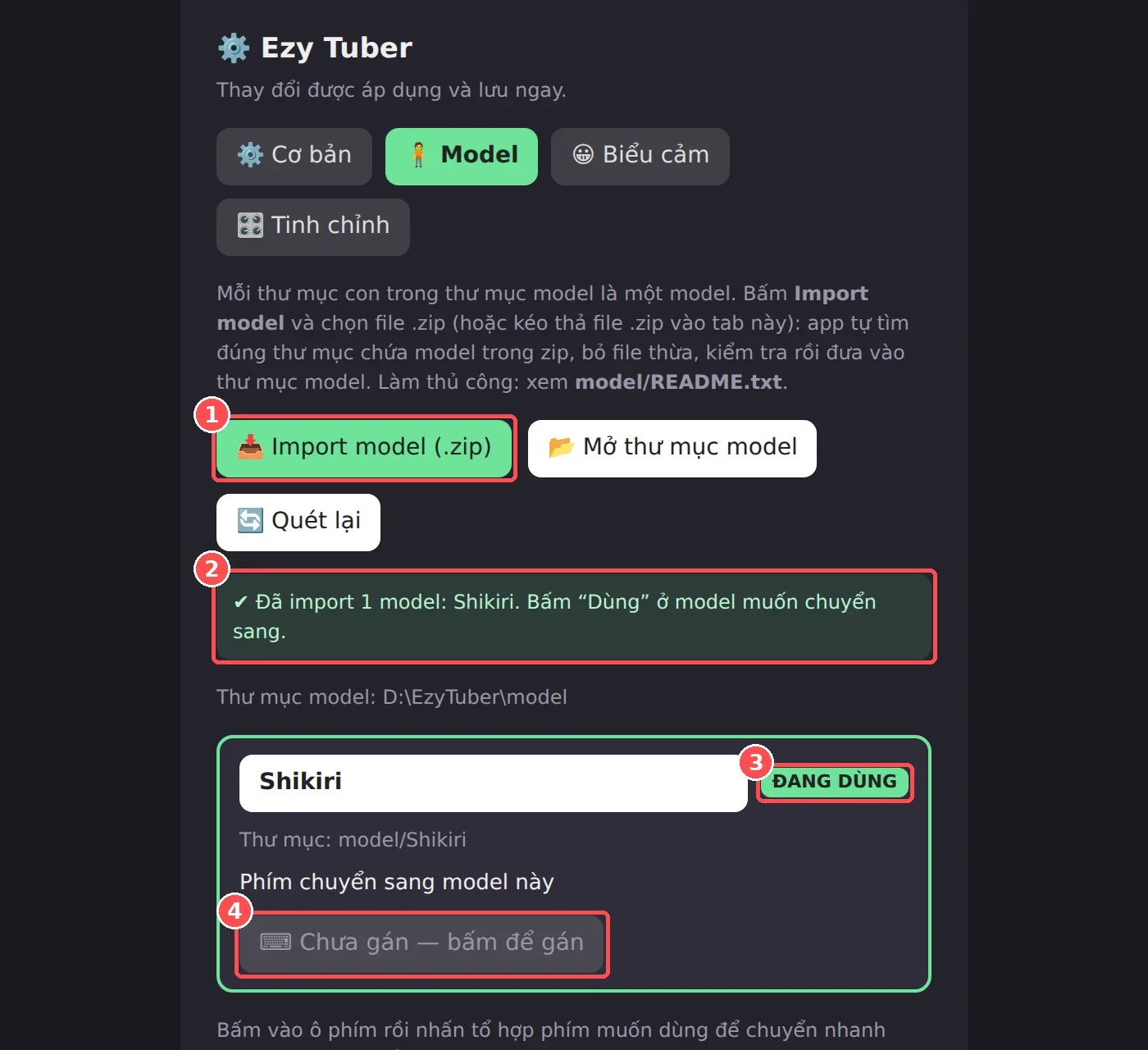
Cách thủ công: giải nén thư mục Shikiri vào thư mục model\ cạnh EzyTuber.exe, rồi bấm 🔄 Quét lại. Nút 📂 Mở thư mục model mở nhanh thư mục này. Mỗi model có ô phím riêng để chuyển nhanh sang nó (kể cả khi đang chơi game).
Gán phím cho biểu cảm và emote
Vào tab 😀 Biểu cảm. Mỗi trạng thái và emote có nút Chọn (hoặc Bật) và ô phím. Bấm vào ô phím rồi nhấn tổ hợp phím bạn muốn. Với ví dụ bên dưới mình gán Ctrl + Alt + 2 cho mắt Vui và Ctrl + Alt + 1 bật trái tim (phím ở ảnh chỉ là ví dụ, bạn gán phím nào cũng được).
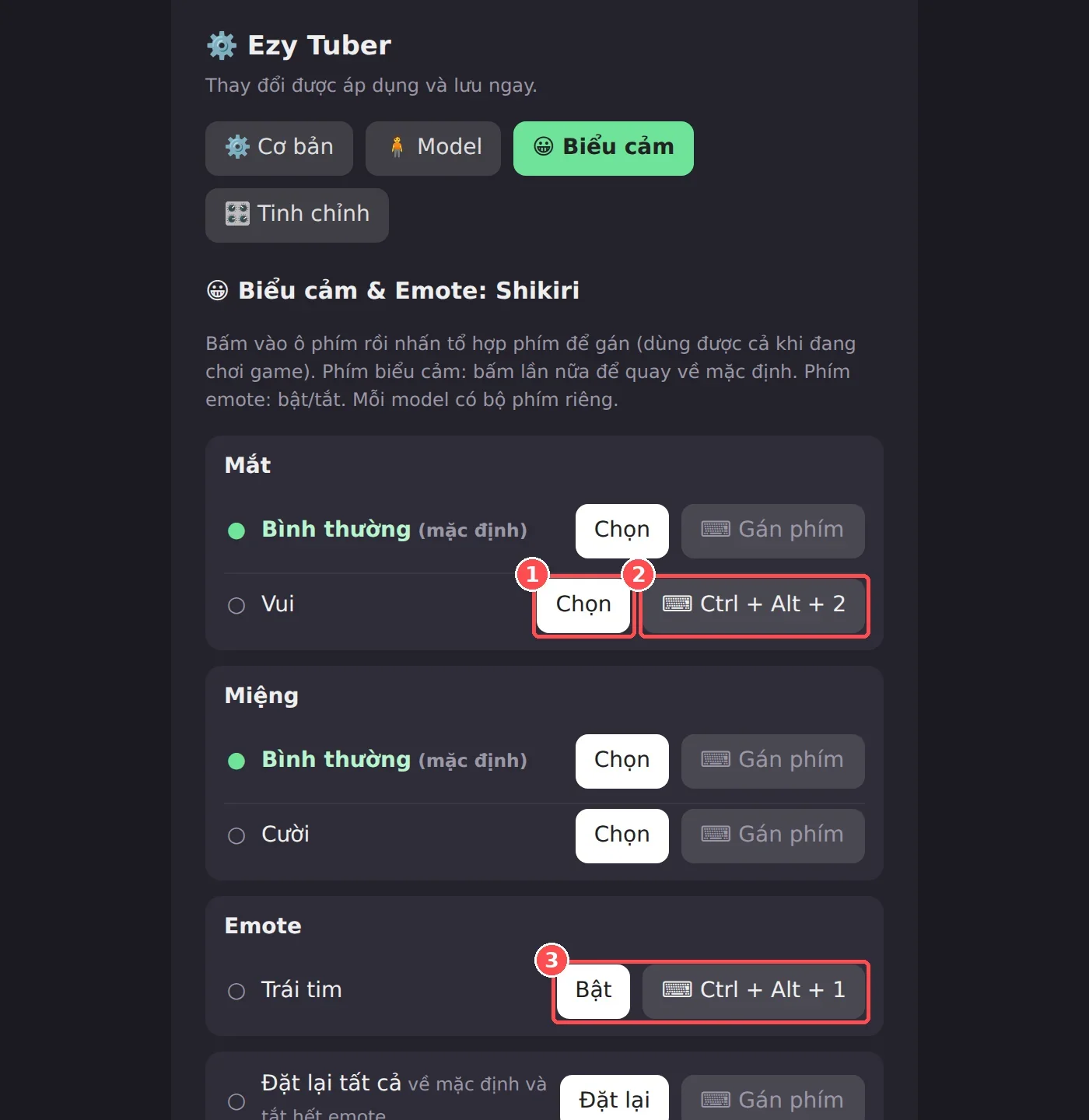
- Phím phải kèm Ctrl / Alt / Shift / Win. Riêng F1 đến F24 thì dùng một mình được
- Esc để huỷ gán, Backspace để xoá phím
- Bấm lại phím của biểu cảm đang bật là về mặc định. Emote có thể tự tắt sau vài giây nếu bạn đặt ở Maker
- Mỗi model có bộ phím riêng. Nút Đặt lại đưa mọi thứ về mặc định và tắt hết emote
Tinh chỉnh chuyển động
Tab 🎛️ Tinh chỉnh có các thanh kéo để chỉnh chuyển động riêng cho từng model, thay đổi áp dụng và lưu ngay. Thanh kéo này được sinh tự động từ các khớp (nhờ tick ở mục 9).
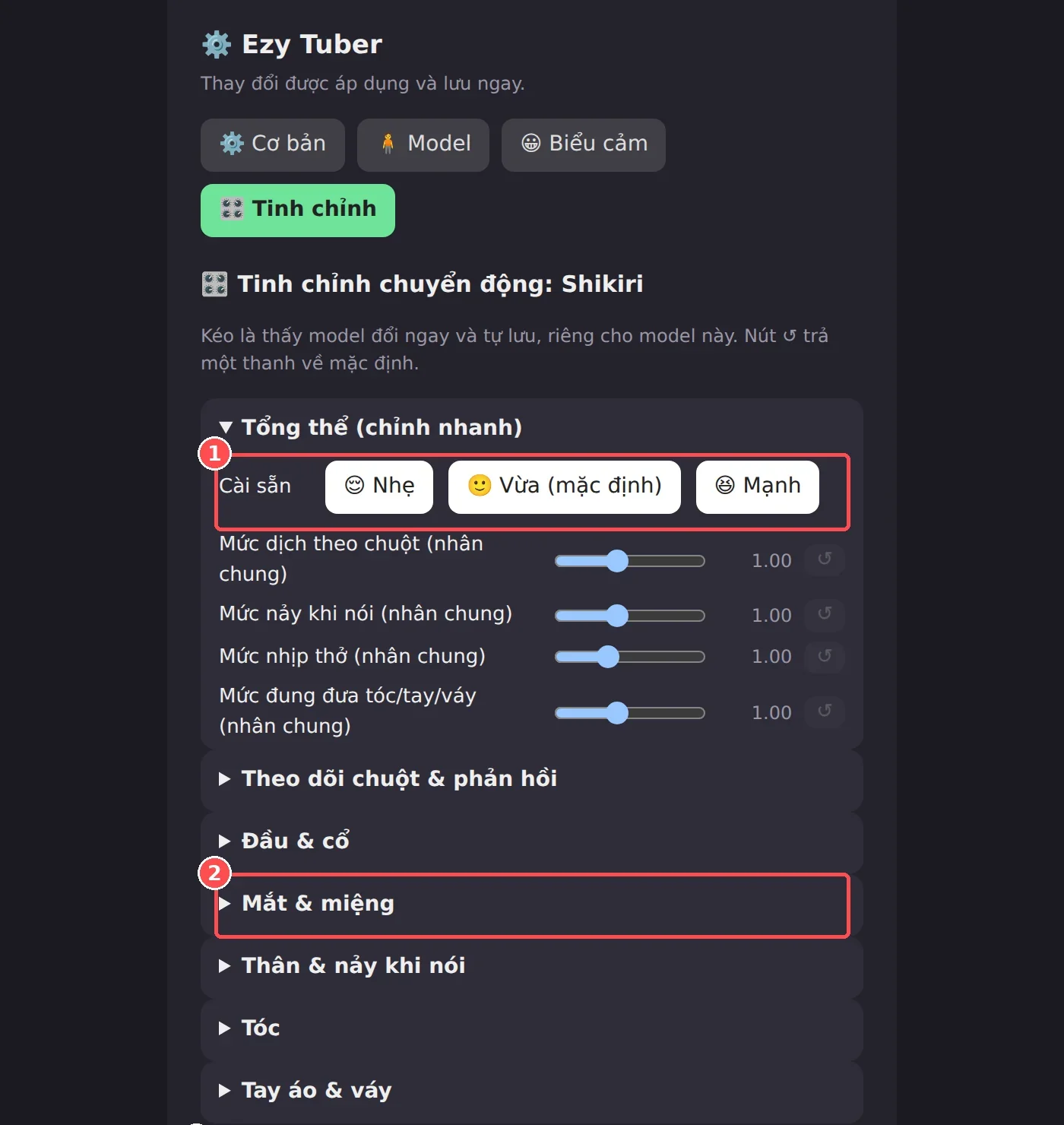
- Cài sẵn: ba nút 😌 Nhẹ, 🙂 Vừa (mặc định), 😆 Mạnh chỉnh nhanh bốn thanh nhân chung
- Các nhóm Theo dõi chuột & phản hồi, Đầu & cổ, Mắt & miệng, Thân & nảy khi nói, Tóc, Tay áo & váy để chỉnh chi tiết
- Nút ↺ cạnh từng thanh trả thanh đó về mặc định, nút ↺ Đặt lại tất cả thanh kéo về mặc định ở cuối
Tab Cơ bản, kéo di chuyển và OBS
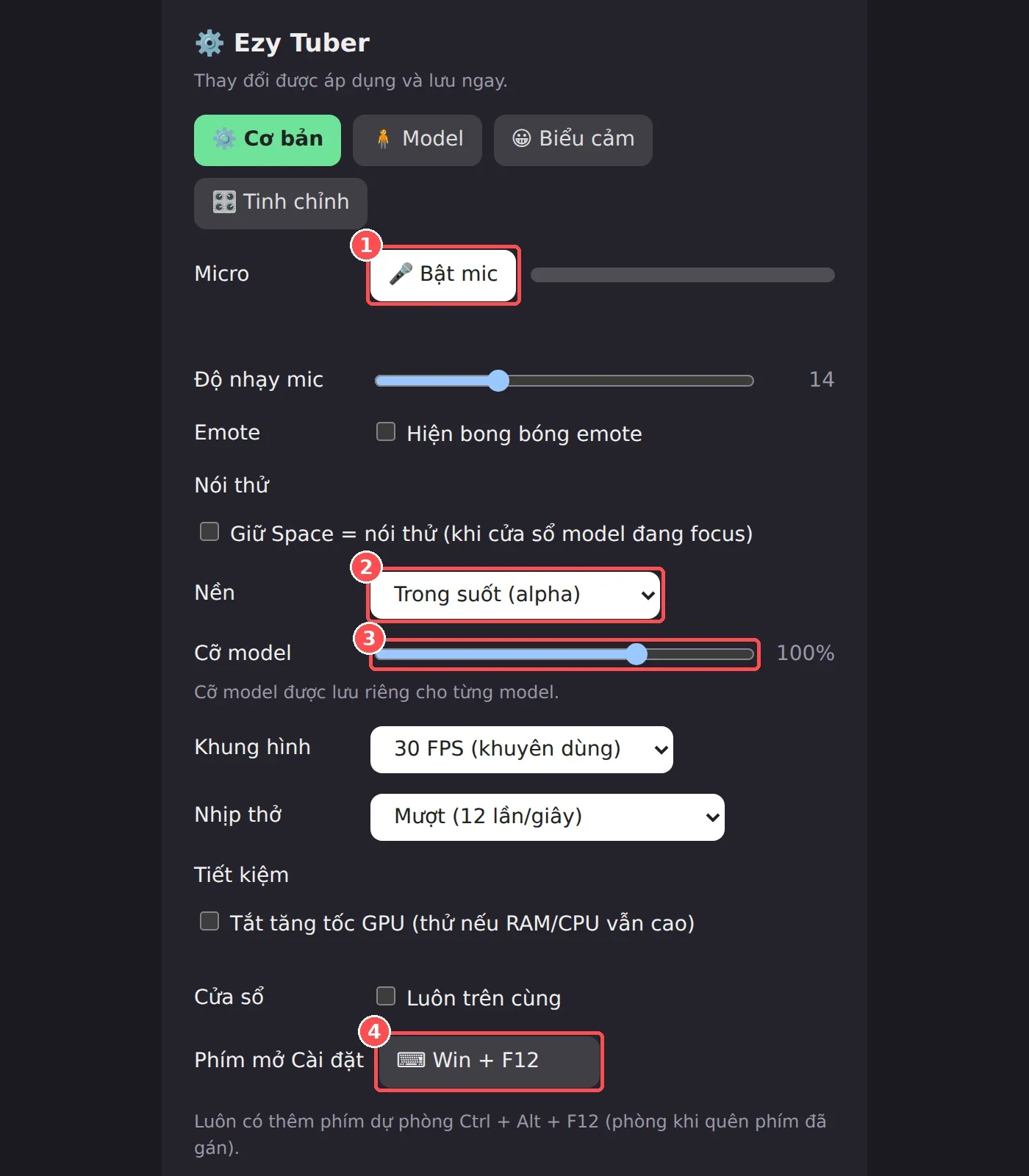
- 🎤 Bật mic và Độ nhạy mic: để model mở miệng theo giọng nói của bạn
- Nền: Trong suốt (alpha), Nền xanh lá (chroma), xanh dương, hồng, tối hoặc sáng. Cỡ model lưu riêng cho từng model
- Cửa sổ model không có thanh tiêu đề: kéo thả thân nhân vật để di chuyển, vị trí được nhớ cho lần sau
- Nút Thoát ứng dụng nằm trong cửa sổ Cài đặt
Dùng với OBS: thêm nguồn Window Capture (Windows 10 bản 1903 trở lên) và chọn cửa sổ Ezy Tuber. Model vẫn chạy khi bị che. Nền Trong suốt sẽ có alpha. Nếu OBS không lấy được alpha, chọn Nền xanh lá trong Cài đặt rồi dùng bộ lọc Chroma Key. Nếu máy báo CPU cao, vào tab Cơ bản: đặt Nhịp thở thành Tiết kiệm hoặc Tắt, hoặc giảm FPS xuống.
13. Lỗi thường gặp
Tất cả layer bị chồng ở góc trên trái
Đây là lỗi hay gặp nhất. Nguyên nhân: các layer đã bị cắt gọn (mỗi ảnh chỉ vừa khít phần có hình) và không có layers.json nên app không biết mỗi mảnh nằm ở đâu. Thanh trạng thái sẽ báo màu vàng: "⚠ ... ảnh có kích thước khác canvas và không có vị trí — được đặt ở góc trên trái".
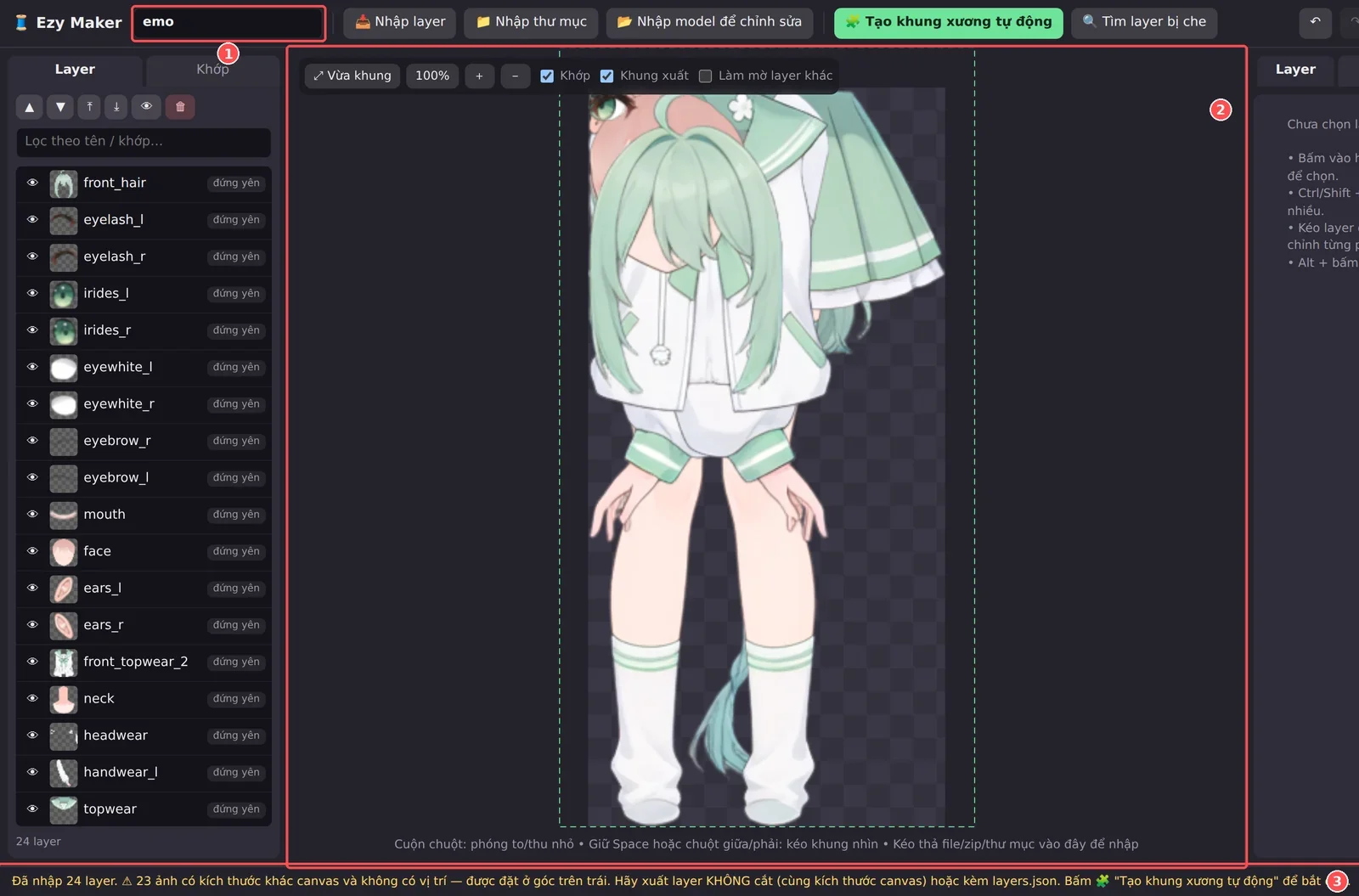
- Cách sửa: xuất lại layer KHÔNG cắt, mọi ảnh cùng kích thước canvas. Hoặc kèm file layers.json chứa vị trí từng layer
- Ảnh trên là bộ layer Shikiri gốc (đã cắt gọn, không có layers.json) khi nhập thẳng vào app. Để làm bài này, mình đã xếp từng mảnh vào canvas 1024×1024 theo đúng vị trí gốc trong model mẫu. Lưu ý tên model lúc này có thể bị đặt theo tên thư mục (ở đây là “emo”), nhớ đổi lại ô Tên model
Layer đã có nhưng không thấy trên model
- Layer bị ẩn (👁): bật lại, vì layer ẩn không được xuất
- Layer bị tự rig ẩn vì bị che hoàn toàn: xem hộp Kết quả tự rig hoặc dùng 🔍 Tìm layer bị che. Nên nhớ thứ tự chồng lớp quyết định ai che ai. Ví dụ layer miệng mở nằm dưới layer mặt thì bị mặt che hết, nên sẽ bị coi là bị che
- Layer được gán vào trạng thái biểu cảm chưa được chọn: kiểm tra ô Hiển thị theo biểu cảm / emote
Mắt hoặc miệng bị trống khi đổi biểu cảm
- Trạng thái đó chưa có layer nào (số ở hàng trạng thái là 0). Dùng ⬇ để gán layer
- Trạng thái Vui mà lông mày, mi mắt vẫn mất: các layer đó chỉ được tick cho trạng thái Bình thường. Tick thêm Vui ở mục Hiển thị theo biểu cảm / emote (xem mục 8)
Miệng không mở theo tiếng
- Thiếu layer miệng mở hoặc nó không có điều kiện Chỉ hiện khi đang nói
- Miệng đóng và miệng mở chưa gắn cùng một khớp mouth
- Khi xem thử, hãy kéo thanh Âm lượng (nói), vì không có tiếng thì miệng không mở
Đầu hoặc tóc bị cắt ở mép khung
- Tăng Lề trên và Lề hai bên ở tab Model rồi xuất lại
- Bật lại ô Khung xuất ở thanh công cụ canvas để nhìn khung nét đứt, rồi kiểm tra trong ▶ Xem thử khi kéo âm lượng và di chuột mạnh
Thông báo lỗi khi nhập hoặc xuất
- "layers.json bị lỗi cú pháp — bỏ qua, dùng thứ tự theo tên file": file layers.json sai định dạng, app bỏ qua nó. Sửa lại file hoặc đặt tên theo số thứ tự
- "model.json bị lỗi cú pháp" hoặc "model.json không hợp lệ: thiếu sprites": khi mở model, file model.json trong zip hỏng hoặc không phải model của Ezy Maker
- "Không tìm thấy ảnh nào của model (kiểm tra thư mục assets)": zip thiếu thư mục assets hoặc ảnh
- "Chưa có layer nào để xuất.": chưa nhập layer hoặc đã ẩn hết. Nhập lại hoặc bật 👁
- "Không xuất được: ...": thường do không ghi được vào nơi đã chọn, thử lưu sang thư mục khác
- Trong Ezy Tuber, model hỏng vẫn nằm trong tab Model kèm dòng ⚠ Không dùng được: ... nêu lý do. Đọc dòng đó rồi sửa hoặc xuất lại từ Ezy Maker
14. Kết bài
Quy trình gói gọn là: chuẩn bị layer cùng canvas, đặt tên có nghĩa → nhập → 🧩 tự rig → kiểm tra và chỉnh → ▶ xem thử → 📦 xuất zip → import vào Ezy Tuber. Phần lớn công việc nặng đã do bước tự rig làm sẵn, bạn chỉ cần chỉnh những chỗ chưa vừa ý.
Nhận model free (nếu tui có đăng bán)Mua model trả phí (đang có sẵn, giá từ 45k-79k)
Commission model Ezy Tuber: vẽ, tách layer, rig
Chúc bạn có một model PNGTuber thật xinh! Nếu làm theo mà gặp lỗi hoặc thấy bước nào chưa rõ, cứ để lại bình luận bên dưới, mình sẽ trả lời và cập nhật bài.