
Bài này dùng:
| Legacy Launcher
| Fabric
| Fabric API
| optimized-pack.zip
Bạn có thể làm tương tự với Fabric Launcher, Prism Launcher hoặc các launcher khác, chỉ khác vị trí vài nút bấm.
1. Optimized Fabric/Fabulously Optimized là gì?
Optimized Fabric và Fabulously Optimized là bộ mod (modpack) tối ưu hiệu năng cho Minecraft chạy trên nền Fabric, giúp tăng FPS, giảm lag và giảm ngốn RAM, rất hợp với máy cấu hình thấp.
Lưu ý: modpack này KHÔNG chạy một mình. Bắt buộc phải có Fabric API và đúng bản Minecraft mà modpack hỗ trợ.
2. Chuẩn bị trước khi cài
- Một launcher đã cài sẵn: Legacy Launcher (bài này), Fabric Launcher hoặc Prism Launcher
- File mrpack-to-zip.zip (bản modpack đã đổi từ .mrpack sang .zip)
- Tải Fabric API đúng phiên bản Minecraft: [Modrinth] hoặc [CurseForge]
- Link tải Optimized ZIP: tại đây
- Đã cài Java phù hợp: Minecraft 1.20.5 trở lên dùng Java 21, 1.18 đến 1.20.4 dùng Java 17. Có thể bỏ qua nếu Launcher chạy bằng java có sẵn trong mã nguồn.
Quan trọng: phiên bản Minecraft, phiên bản Fabric API và phiên bản Optimized Fabric phải KHỚP NHAU. Lệch phiên bản là game sẽ crash hoặc không mở được.
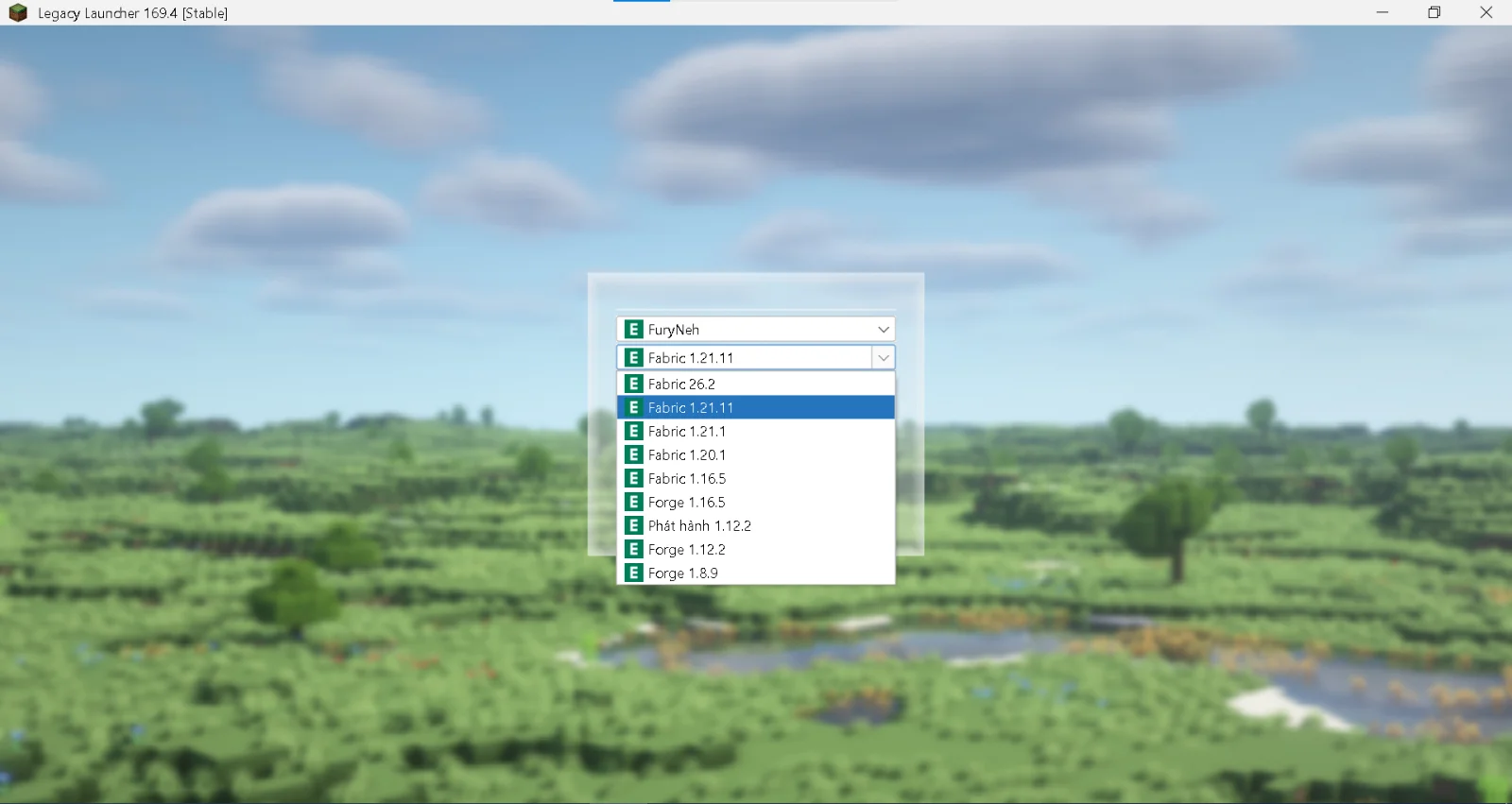
3. Tải phiên bản Minecraft cần cài (bước bắt buộc)
Phải tải sẵn đúng phiên bản Minecraft có Fabric về máy rồi mới cài modpack được. Nếu bỏ qua, bạn sẽ không thấy mục fabric-version; và game không mở.
- Mở Legacy Launcher
- Ở danh sách phiên bản, chọn đúng bản Minecraft mà Optimized Fabric hỗ trợ, ví dụ 1.21.1
- Chọn loader Fabric (nếu launcher có tùy chọn này)
- Bấm Vào game / Play để launcher tải file về
- Khi vào được màn hình chính của Minecraft thì thoát game
Sau bước này, trong danh sách phiên bản của launcher sẽ có mục dạng fabric-loader-version hoặc fabric-version. Thấy mục này là bạn đã làm đúng.
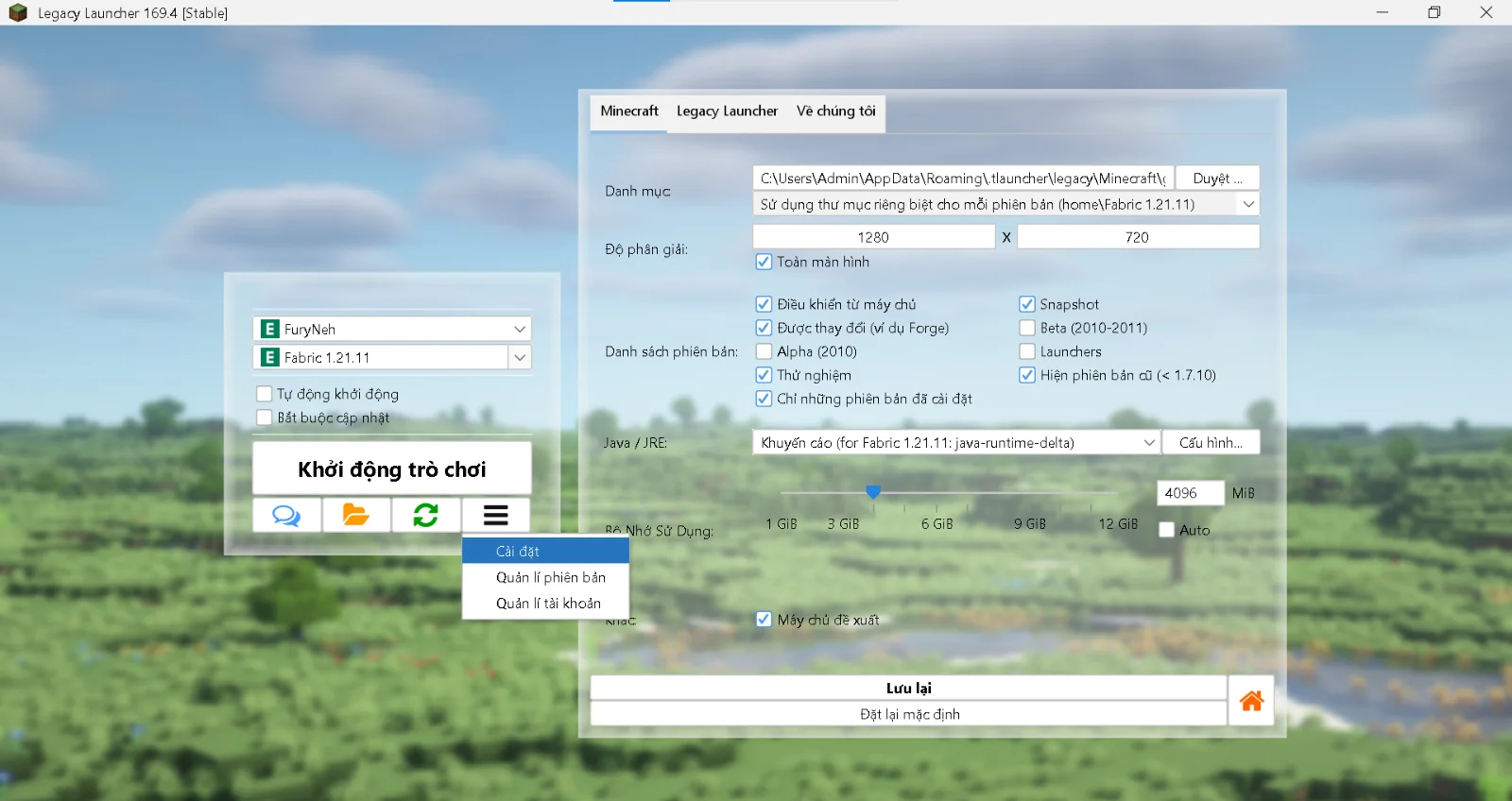
4. Đặt setting của launcher (nên làm, sẽ dễ hơn)
Chỉnh setting như trong ảnh bên dưới trước khi cài sẽ giúp bạn dễ tìm thư mục game và tránh lỗi thiếu RAM.
- Version (Phiên bản): chọn đúng mục fabric-<version> vừa tải ở bước 3
- Game Directory (Thư mục game): để ở mặc định .minecraft hoặc tạo riêng một thư mục cho modpack để khỏi lẫn với bản chơi khác
- RAM (Bộ nhớ cấp cho game): máy 8GB RAM nên để 2GB - 4GB, máy 4GB RAM để 2GB, không cấp quá nửa RAM máy
- Java Path: chọn Java đúng phiên bản (xem mục 2), để Auto nếu launcher tự nhận được
- Keep launcher open / Giữ launcher mở: bật lên để xem log khi game bị lỗi
5. Mở thư mục game
- Trong launcher, bấm Mở thư mục game / Open Game Folder 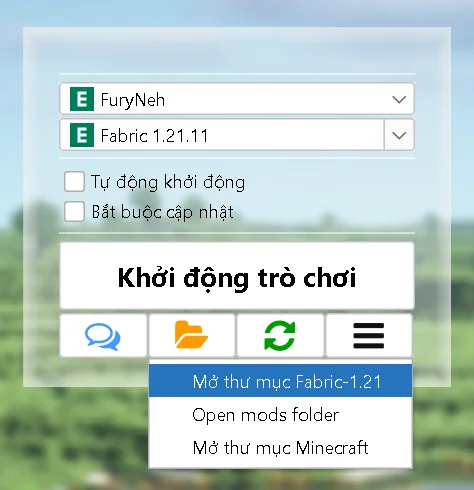
- Hoặc bấm Win + R, gõ %appdata%\.minecraft rồi Enter Chỉ áp dụng được cho 1 vài launcher
Bạn sẽ thấy các thư mục như versions, mods, config, resourcepacks. Nếu chưa có thư mục mods thì tự tạo mới, đặt tên đúng là mods.
6. Giải nén và chép modpack vào launcher
Cài file Optimized-Pack.zip
- Chuột phải vào file Optimized-Pack.zip, chọn Extract All / Giải nén ra một thư mục tạm
- Mở thư mục vừa giải nén. Nếu bên trong có thư mục overrides thì mở vào trong nó
- Chép toàn bộ các thư mục như mods, config, resourcepacks, shaderpacks vào thư mục game ở bước 5
- Nếu máy hỏi trùng file, chọn Replace / Ghi đè
Không giải nén lồng nhiều lớp: thư mục mods phải nằm trực tiếp trong thư mục game, không phải kiểu mods/mods/ hay ten-modpack/mods/.
Cài Fabric API
- Tải file Fabric API (đuôi .jar) đúng phiên bản Minecraft ở mục 2
- Chép file .jar đó vào thư mục mods, KHÔNG giải nén file này
Thiếu Fabric API là game sẽ báo lỗi hoặc đóng ngay khi khởi động!
Nếu dùng Prism Launcher
- Bấm Add Instance, chọn tab Import, chọn file .mrpack hoặc file .zip là xong, Prism sẽ tự cài loader và mod
- Vẫn cần kiểm tra Fabric API đã có trong thư mục mods hay chưa
7. Khởi động và kiểm tra
- Quay lại launcher, chọn đúng mục fabric-<version>
- Bấm Play, lần đầu mở sẽ lâu hơn bình thường vì game đang nạp mod, hãy chờ
- Vào màn hình chính, bấm Mods (nếu có) để xem danh sách mod đã nạp, thấy Fabric API và các mod của Optimized Fabric là thành công
- Vào thế giới, bấm F3 để kiểm tra FPS, thường sẽ cao hơn rõ rệt so với bản vanilla
8. Sửa lỗi thường gặp
- Game crash ngay khi mở: thường do thiếu Fabric API hoặc sai phiên bản Minecraft
- Không thấy mục fabric trong launcher: bạn chưa làm bước 3, hãy tải bản Minecraft + Fabric và vào game một lần
- Báo lỗi Java: cài đúng Java 17 hoặc Java 21 theo phiên bản Minecraft rồi chọn lại Java Path trong setting
- Game vẫn giật dù đã cài: giảm Render Distance xuống 6 - 8 chunk, tắt Fancy Graphics và kiểm tra lại RAM cấp cho game
- Mod bị trùng, game báo lỗi xung đột: xóa hết file trong thư mục mods rồi chép lại từ đầu, nhớ giữ lại Fabric API
Mẹo: nếu bạn dùng nhiều modpack, hãy tạo riêng một thư mục game (hoặc instance trên Prism) cho từng modpack để tránh lẫn mod và lỗi xung đột.
Chúc bạn cài thành công và chơi Minecraft thật mượt! Nếu bị lỗi, hãy comment kèm phiên bản Minecraft bạn đang dùng để mình hỗ trợ nhé.